エクセル・ワード・パワーポイント・PDFなど異なるフォーマットのファイルを1冊にまとめたり、文字・画像・図形挿入、部分消去、PDF/JPEGエクスポート機能などが使えるフリーのドキュメント編集ツールをアップしました。
詳しくは下記リンクをご覧ください。
仮想プリンタドライバ「ALL-JOINT-PRINTER」(260905版)
https://i486.mods.jp/ichild/ajpr

エクセル・ワード・パワーポイント・PDFなど異なるフォーマットのファイルを1冊にまとめたり、文字・画像・図形挿入、部分消去、PDF/JPEGエクスポート機能などが使えるフリーのドキュメント編集ツールをアップしました。
詳しくは下記リンクをご覧ください。
仮想プリンタドライバ「ALL-JOINT-PRINTER」(260905版)
https://i486.mods.jp/ichild/ajpr

詳しくは下記リンクをご確認ください。
特別な機器に頼らず初代プレステのBIOSを吸い出す!
https://i486.mods.jp/ichild/ps1bios
特別な機器に頼らずセガサターンのBIOSとセーブデータを吸い出す!
https://i486.mods.jp/ichild/segasaturn_bios


最近、Xにaliexpressの直リンクを張ると凍結or BANされるようになったので、念のため自分のサイトで特価リンク張るテスト。
新品 PlayStation 5 デジタル・エディション 日本語専用 CFI-2200B01 [825GB] 
51,637円-クーポンJPNS25で4,000円オフ=47,637円!(2026年8月17日現在)
(最終更新:2026.8.14)
PCエンジンの超レアソフト「マジカルチェイス」は、家庭用だけでなくWindows移植版として「マジカルチェイス for Windows 95」が存在しています。
※かつては捨て値で売られていたのですが、今やコチラもレアソフトに…。
(参考リンク:駿河屋「マジカルチェイス for Windows 95」)
しかし名前のとおり「Windows 95用に作られたソフト」のため、画面が24ビットカラーだと動作しない、ウインドウサイズを変更できない、CDの起動ボタンをクリックしなければ開始できない、Windows11だとインストーラすら動かないなどなど、仮に入手できてもプレイ環境を作るのが超大変という大問題がありました。
ですが、AIパワーでゴリ押しした結果、ついにそれらの問題を解決できました。
Download : mchase-wrapperDLL.zip (update #4)


・このツールを使うと何ができる?
1.インストーラを使わずにゲームを実行できます。
レジストリを触らなくて済むので理論上はUSBメモリ上でも動きます。
2.画面カラーを8ビットカラー&Windows95互換モードにせずに実行できます。
これが一番重要! 窓化ツールとかアレコレ設定しなくてもサクッと動きます。
3.画面サイズを自由に拡大縮小できます。
4K解像度のデカいモニタでプレイする人にも必須でしょう。
4.WindowsXP以降でゲームパッドが左上に入りっぱなしになるバグを修正(update#1)
起動時にメモリパッチを当ててゲームパッドの暴走を抑制します。
(参考:lavendy.netさん[Magical Chase コントローラ動作パッチ])
5.ゲーム中にTABキーを押すと無敵&ゲーム進行を4倍速にできます(update#2)
厳密には任意倍速&チート機能ですが、詳しくはddraw_shim.iniを参照。
ちなみにゲーム中以外にスピードを上げるとバグるのでプレイ中限定です。
6.デバッグメニューを有効化しました(update#3)
ステージセレクトやアイテム追加などの効果が得られるデバッグメニューを搭載。
※不要な方は ddraw_shim.ini の debugMenu = 1 を 0 に変更してください。
(参考:とあるレトロPCオタさん[Windows版マジカルチェイスの起動方法(中略)])
7.ENTERキーでポーズ可能&ゲーム再起動を実装しました(update#4)
デフォルトではESCキーがポーズ(一時停止)に割り当てられていますが、遠くて押しづらいのでENTERキーに「決定」「ポーズ」の両機能を割り当てました。
ENTERを押しながらBSで、PCエンジンのRUN+SELECTに相当(ゲーム再起動)するように追加機能を実装しました。
これまでautorun.batから起動していたのをEXE単品起動するように修正しました。
というわけで「マジカルチェイス for Windows95を実行するのが面倒くさくて、せっかく買ったのに全然起動してねえな…」という人は、是非是非お試しあれ。
(スクリーンショット)

~Mini Media Serverってなに~
(わかる人向け:EDCBとかで撮り溜めた録画鯖の動画をロケフリにするやつ)
かつてAndroidには「Qloud Media」という有料ストリーミング配信アプリがあったのですが、最新版Androidでは実行すら出来なくなりました。
昔のアプリだけあって、低速SIMでも再生できるまで画質を下げて自宅PCに撮り溜めた動画をスマホから再生できたりと大変便利だったので、どうしたものかなぁと。
とにかく「自宅PCの動画フォルダからファイルを選択できて、いちいち画面遷移しなくても解像度やビットレートを選べて、自前でストリーミング機能は要らないからffmpeg使えて、再生も専用クライアントソフトがなくてもウェブブラウザだけでいけて、そんなに機能は充実しなくていい。Qloud Mediaの代わりにさえなってくれれば良い!」
…と、ひたすら条件をAIに食わせまくった結果、実用レベルの動画ストリーミングプログラムが出来ました(Visual Studio 2026でビルド)。
Download: Mini Media Server (vidserv-260904.zip)
~こういう人に最適~
・Windowsで録画サーバを立てている。
・出先からスマホで録画サーバの動画を視聴したい。
・録画フォルダはせいぜい5箇所程度で深い階層を掘る必要はない。
・TailscaleやSoftEtherなど自宅PCに遠隔アクセスできる。
~ざっくり使い方~
1.ffmpegと同じフォルダで実行するとsettings.iniが自動生成される。
2.setting.iniを編集して動画格納フォルダなどを指定。
3.再び実行して動画サーバプログラムが起動。
4.ウェブブラウザから http://localhost:8080/ を開いて動作テスト。
5.ファイアウォールの設定でポート8080を開ける。
6.外出先から開けるようにPCとスマホ両方に個人向けTailscale導入。
7.スマホで htttp://tailscaleのアドレス:8080/ を開いて動画を再生できるか確認。
8.ウマー。
あとreadme.txtにも書いてますが、機能追加やサーバプログラムをWindows以外で実行したい人は同梱のvidserv.cppをAIに食わせて自力で改良しちゃってください。
長らくお待たせしてしまい申し訳ありません。
LED搭載SFC互換機用ソフト『クーリースカンク』を本日より販売いたします🎉
今後はよほどの中古価格高騰が起きない限り、これが最後の生産・販売となりそうです。在庫限りですのでぜひこの機会に!https://t.co/vIehtovAni pic.twitter.com/uQHUHmnbsr— SheNa (@SheNaTheKid) March 7, 2026
というわけで、クラファンで買い逃した人は必見の「LED版SFCクーリースカンク」の再販がスタートしました!
2026年3月7日13時現在はまだ在庫も豊富にあるみたいですが、LED版は二度と再生産されない可能性が高いので、このチャンスにゲットしておきませう(・Д・)
販売サイトのURL(アフィないから安心しる)
https://store.crossx.info/s/shop
・・
あと、根性ある人は↓の記事もチャレンジしてみてね。

「OneDriveとかGoogleDriveとかDropboxとか年払いやら月払いのクラウドフォルダが嫌いな人は、pCloudなら一度払いで生涯契約」
「友達を招待したりアレコレするとチビチビと1GBもらえたり5GBもらえたり~」
…って、こんなモンやってられるか!!!(・Д・)
というわけで――
\ブラックフライデーセール2025!!/
参考リンク https://partner.pcloud.com/r/151882

\空き容量5TBドギャーン!/

(※ドル換算だからわかりにくいけどほぼ10万円弱だぞ!)
というわけで5TBのクラウドフォルダ(生涯プラン)を契約してしまったのだ。
AI君に聞いたら「誰かと共有しないように隔離フォルダに録画した動画ファイルを入れるのは合法」らしいのでCrypto契約コミです。
一度消失すると二度と見られないであろう「ふかわりょう劇的ビフォーアフター」とか「ぱらぱら日本昔ばなし – コンピューターゲーム風 走れメロス」を保存するのである!!(謎すぎる使い方)
あと$599の3in1よりも素の10TBの方が容量コスパ良いのだけど、Cryptoを付けないと運営に中身を思いっきり見られるのだとかどうとか。
「日本の法律で良くてもあっちの法律でNGだとBANされるので簡単にぶっ飛ぶ」「ユーザフォルダをまるごとバックアップしたらドキュメントフォルダにあるエロゲのセーブデータに含まれるスクショでBANされた」~みたいな話も聞くので、とりあえず念のため$599の3in1プランにしました。
さて、とりあえず手持ちの大事なファイルをバックアップしよっと。
ちなみにちゃんとイベントページから購入しないと値引きが入らないらしいので、ご注意くださいまし。
アフィリンクで良い人はこっち
https://partner.pcloud.com/r/151882
死んでも絶対イヤな人はこっち
https://landing.pcloud.com/ja/BF2025
~追記~
とりあえず写真やら動画やらを一通りバックアップしたら500GB弱でした。
これで大昔の貴重な録画VTRの消える心配がなくなって一安心ですわ。

届いたわ。AsrockのAMD BC-250。 pic.twitter.com/nueVezPHOg
— さらしる (@sarasiru) September 13, 2025
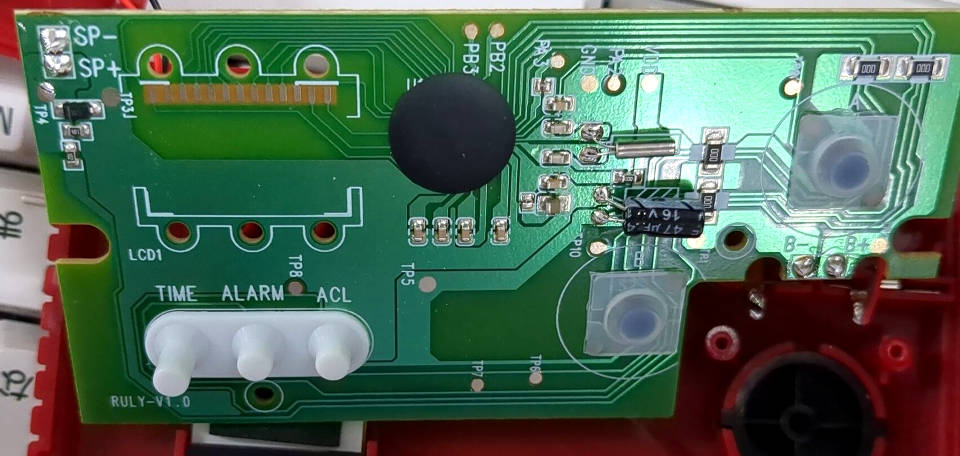
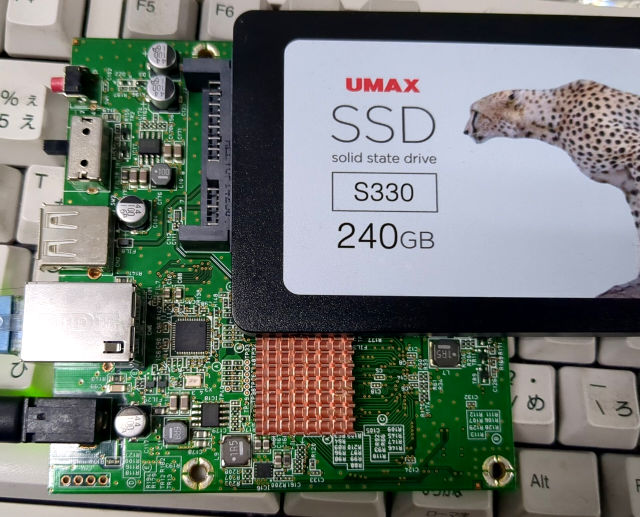
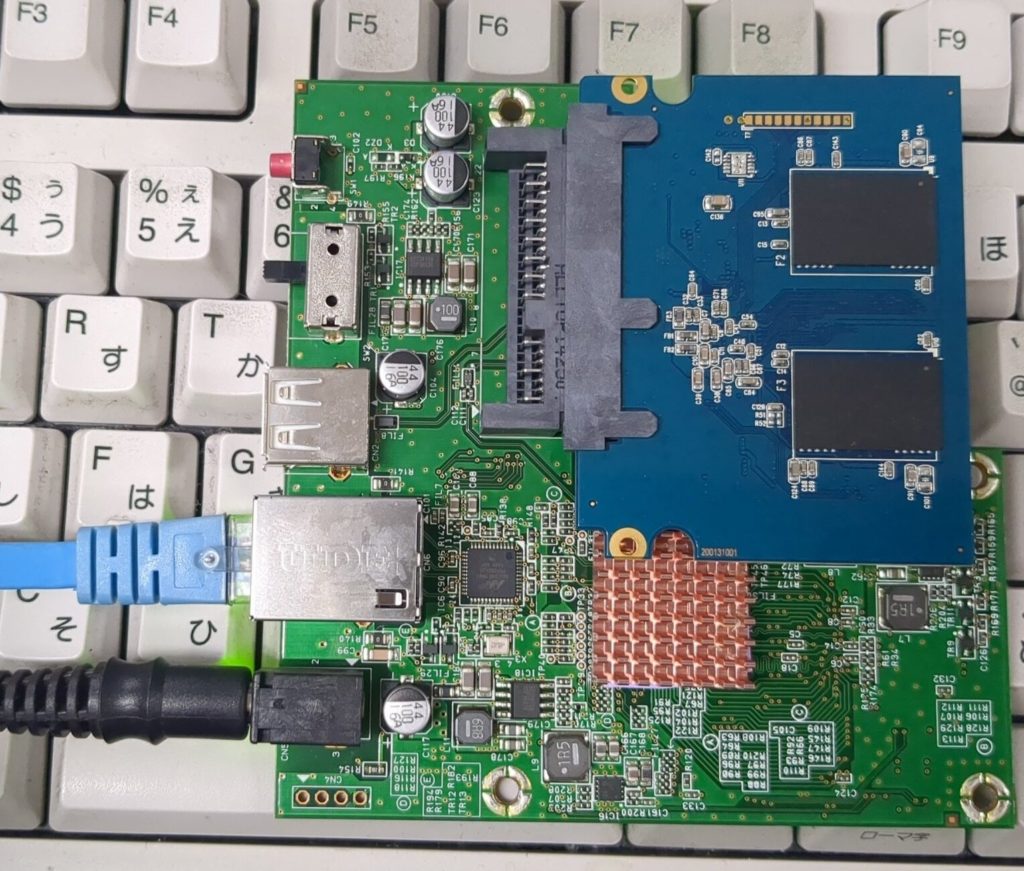
なんだろうこの基板…えーっと、製造ではねられたPS5を仮想通貨マイニング用に流用したボード!? しかも既に徹底的に解析されてFedora+Steam入れてモンハンワイルズまで走るのに、日本円で1.7万円(後にaliexpressでクーポン+コインをガン積み1.1万円)だって!?!?
しかも本来はラックサーバ仕様で12V/250W給電なうえ、ファンも付いていないので冷却を考えないといけなくて超大変……何それ楽しそう!!(・Д・)
…というわけで
ババーン!(そりゃまあ買うよね)
事前に言っておくと「CPUとGDDR6メモリからすげー熱が出るのでPS5の冷却設計マジやばい」ですわ。
~
とりあえずウチが今さら書くことはほとんど無いので、OS導入とかSteam導入は他のサイトを見てもらうとして、これからチャレンジする人向けの色々まとめ。
・AMD BC-250をどこで買うといい?
最初はeBayで対個人輸入でマイニング使用済のボロボロ品が届くのが定石だったものの、今はaliexpressで保守部品上がりらしき新品のBC-250が売られているので↓こちらを買うのが吉。
Aliexpress : AMD BC-250 マイニンググラフィックスカード
https://ja.aliexpress.com/item/1005008976362329.html
値段が1.7万円だったり1.5万円だったりコロコロ変動するものの、クーポン+コイン利用で1.2万円弱まで落ちることがあるので、今から買う人はタイミングを見計らいながらうまくポチろうね。
・AMD BC-250を動かすのに必要なアイテム
メイン基板の他に絶対に必要になるのは以下の3つ。
1.メインストレージ(M.2 NVMe SSD
この辺は説明不要かと。適当に余っている250GBとか500GBがあれば吉。
2.電源(12V/250Wを吐けるGPU8ピン端子)
詳細は後述。
3.強力な冷却ファン(鬼門。おそらく現時点で正解はない)
こちらも詳細は後述。
・見ておくべきサイト
さらしるさんのポストや冒頭のようつべの動画も見つつ、下記サイトが超参考になるのでご一読を。
ねりうに氏 note:落ちこぼれPS5を試す(BC-250)
https://note.com/neriuni/n/nde86b08d6693
・電源どうすんの?
一番簡単なのは、グラボ用GPU8ピン付きのPC用ATX電源に、強制ジャンパースイッチを取り付け。PC電源が余ってる人は流用できてコスパも良し。

また、BC-250は通電と同時に電源が入り、シャットダウン後も電源が停止しないので、ATX電源を使う場合は必須アイテム。
Amazonで強制ジャンパースイッチ497円(2025/11/1現在)
https://www.amazon.co.jp/dp/B096VQL17F
また、12V専用電源を買うと最もスマートな感じ。
Amazon 240W電源12V20A仕様が1999円(2025/11/1現在)
https://www.amazon.co.jp/dp/B0BLXYMF1W
※BC-250が250W消費なので10W足りないけど、まあ大丈夫やろの精神。
12V30A(360W電源)は冷却ファンが付いているものの高回転でうるさいらしいので、BC-250で動かす用途であればこの240W電源に大型の静音ファンを付けた方が良いと思う。
あと、上記のような12V専用電源を使う場合はAC100V電源ケーブルとGPU8ピン端子ケーブルが別途必要だけど、GPU端子はペリフェラル4ピン変換ケーブルを解体して使うとお手軽↓
Amazonで570円(2025/11/1現在)
https://www.amazon.co.jp/dp/B0CQV1G5VS
黄色がVCC、黒がGNDなので色的にもわかりやすい。
引っこ抜くだけなので半田ゴテも要らなくていいかんじ。
電源ケーブルは余っているメガネケーブルとか適当なコンセントをぶった切って作ればOK。ただし250Wに耐えられるものを使うようにね。

この電源も少し発熱するので、BC-250の背面に熱伝導テープで貼り付けて冷却ファンを付けようかと考え中。
・冷却どうすんの?
ホントどうすればいいんだろうね…。
とりあえずウチが使った色々を列挙するので、参考までに。
(案1)3Dプリンタで印刷した12cmファンマウンタを使って吸気

冒頭のようつべ動画「ミサキチ / ゆっくりPCチャンネル」さん作の3Dデータから出力したケースを使って吸気。
システム全体を1個のファンで冷却するには相当パワーが要るので、静音ファンだと一瞬で触れない温度まで上昇するため、この運用で冷やそうとするとファンの風切り音がヤバい感じ。
(案2)中央ヒートシンクに亀の子でヒートシンクを付けて、そこへ吹きつけ

BC-250ユーザの多くはヒートシンクの表面の金属を剥がし、中央からコアに向けて直風を当てているものの、ヒートシンク壊すのもなんだかなぁ…ということで熱伝導率が下がるのをわかったうえで、中央にAINEX HM-28ヒートシンクを貼り、その上に9cmファンを付けてサブ冷却にした結果、思いのほか冷えて満足。
ただし間接冷却なので「あくまでサブ専用」で。これ1個で冷やすのは絶対ムリ。
ちなみにBC-250は4pinファン端子は1個しかないので分岐ケーブル使うべし。
(参考 Amazon AINEX HM-28)
https://www.amazon.co.jp/dp/B0DLGQ81DF
(案3)シロッコファンによる吸気
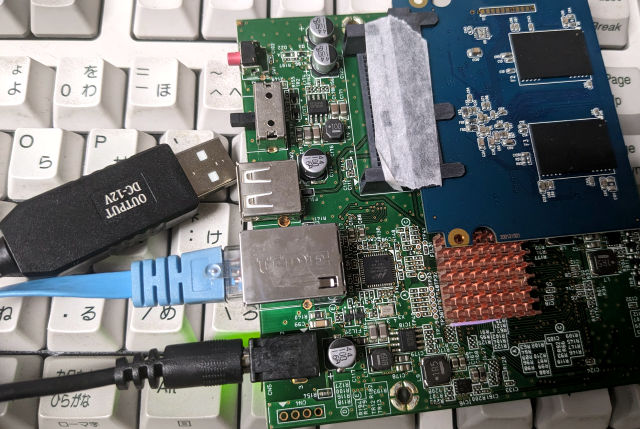
私の最終着地地点がコレ(冒頭の写真にもあり)

(下のCR2032電池右側あたりに風が当たらないのが難点)
Aliexpress : BUC1012VJ-00遠心ファンブロワー
https://s.click.aliexpress.com/e/_c2yvoHZH
ただし繋ぐのに工夫が必要だったり、BC-250のジャンパピンと干渉するので、うまくシロッコファンのケースにピンバイスで穴をあけて調整が必要。

ウチはポリイミドテープでヒートシンクとシロッコファンを連結したけど、本気で冷やしたい人は吸気ケースを自作する方が良いかも。
あと、このシロッコファンはデフォルト回転数だと爆音なので、BIOSのメニューにあるFan settingsをCustomizeにして、最低回転数を30%~40%に調整した方が良い感じ。
(ちなみにデフォルト回転数だと、シングルファンでも笑えるほど冷える)
・ハックBIOSに書き換え(基礎知識)
デフォルトでV2.0かV3.0のROMが焼かれているのが届くものの、メインメモリ8GB+VRAM8GBではメモリ割り当てのバランスがイマイチ。
これを自由に変更できるハックBIOSに書き換えるのが定石で、メインメモリ10GB+VRAM6GBがオススメな感じ。
ただし自己責任なので失敗しても泣かないこと!
参考動画(日本語字幕を付けながら見るのが吉)
・ハックBIOSに書き換え作業(Windowsでチャレンジする人用)
この説明で理解できない人は諦めて標準仕様で使おう。
(というか上の動画に手順全部描いてあるし)
1.gitをインストールしてからコマンドプロンプトで
git clone git clone https://github.com/tipitochen/debiantools_bc250flash
で必要ファイルをPCに複製。
2.落としたフォルダdebiantools_bc250flashの階層を掘って、中にある「BIOS EFIの中身(ファイル4つ+EFIフォルダ)」をFAT32フォーマットしたUSBメモリに保存。
3.SSDを外した状態のBC-250にUSBメモリを挿してシェルを起動し以下のコマンドを入力。
blk0: (ビーエルケーゼロコロン、エンター)
Flash.nsh (フラッシュドットエヌエスエイチ、エンター)
このままひたすら待つ。変なことをやったらROMライターで復旧作業を実施することになるので、完了するまで絶対に何もしないことがオススメ。
4.ハックBIOSの書き込みが終わったら電源オフ。SSDをセットし、DELキーを連打しながら起動。
これでBIOSメニューからChipset/GFX Configurationを選べるようになったら
Intergrated Graphics Controller [Forces]
UMA Mode [UMA_SPECIFIED]
UMA Frame buffer Size [6G]
を選んで起動すれば、メモリ割り当てがメイン10GB+VRAM6GBになる。
(試してないけど、メイン12GB+VRAM4GBは良くないらしい)
・で、ケースどうすんの???
結論は出ておらず、未だに剥き出しのまま転がっている……。
3Dプリンタでフレームを印刷するのもデカすぎるし無駄にハードルが高いので、この記事を見た人が試しづらいかなぁと。
ちなみにeGPU用フレームは、BC-250が特殊形状すぎてネジ穴どころか何もかも適合しないので「いけるんじゃね?」みたいに買わないようにご注意を。

右下の出っ張ってる箇所が干渉するうえ、そこからGPU8ピン電源ケーブルが生えてるので、基本的にPC用ケースは適合しないと考えるが吉。
アクリルボードや金属ケースへ上下逆にネジ止めするのが一番スマートかなぁという気はする。
今のように単なるガラス板のようなクソつまらないスマホばかりになる前の時代。
かつてHTC Magic(Docomo HT-03A)やBlackBerry Bold 9000など、極小トラックボールを搭載したモバイルデバイスがいくつか存在していました。
(参考画像)

私自身が2009年当時HT-03Aを使っていて、トラックボールでの微細なカーソル移動やコピー&ペーストの使い勝手の良さに「素晴らしい!!」と感動していたのですが、その後トラックボールは見事に廃れてしまいました。
それから月日は流れ、ふとAliexpressを見ていると…
ICSH044A スプリットボード BlackBerry トラックボール ホール効果センサー 360 ° トラックボールモジュールセンサー (2025年8月現在398円)
同じトラックボールモジュールを積んだ基板が売られてる!
しかも動作電圧:2.5-5.25Vだから、ProMicroにジャンパ直結で制御できるのでは!?
俺「できる?」
AI君「できます」
というわけでClaude Proにピンアサインとコード生成を色々とお願いした結果、修正20回目でようやく使い物になるレベルのものが出てきました。
>> Aruduino IDE用コードmini-trackball.ino(右クリック→名前を付けて保存)
(上記コード用の配線図)
トラックボール→ProMicroへのピンアサイン。
VCC → VCC (5V)
GND → GND
UP → デジタルピン 2
DOWN → デジタルピン 3
LFT → デジタルピン 4
RHT → デジタルピン 5
BTN → デジタルピン 6
RED → デジタルピン 7
GRN → デジタルピン 8
BLU → デジタルピン 9
WHT → デジタルピン 10
(ブレッドボードジャンパで配線した様子)

Aruduino IDEやProMicroの使い方はNCIV氏の記事「Arduino IDE に Pro Micro を認識させたい」を参考に環境をセットアップしたら、先ほどのmini-trackball.inoのプログラムをSketch→Verify/Compile。
ProMicroのRST-GNDを2回ショートさせてから適切なCOMポートを選択し、Sketch→Uploadで書き込んで正常終了すれば成功です。
ちなみに今回のコードでは以下のキー設定になっています。
| 操作 | 内容 |
| トラックボール転がし | キーボードの上下左右キーを送信 |
| トラックボールボタン短押し (トグル操作) |
SHIFTオンを送信 SHIFTオフの後にCTRL+C送信 |
| トラックボールボタン長押し | CTRL+V送信 |
つまり、テキスト選択状態(ウェブブラウザの文字をタップ長押しやテキスト位置にカーソル移動)でトラックボールボタンを短押し→左右にトラックボールを転がすことで1文字ずつ文字選択。選択範囲の終端で再びトラックボールボタンを単押しするとSHIFTロックが解除され、選択範囲の文字列がCTRL+Cでコピーされます。
(コピーしたい場所でトラックボールボタンを長押しするとCTRL+V=貼り付け)
HTC Magicの極小トラックボールを再び!https://t.co/5UEYUbYt24
Aliexpressで買った極小トラックボール(HTC magicとかに使われてたやつ)をProMicroで制御して、今の時代のスマホに2009年当時のUIを復活させてみたのだ!(・Д・) pic.twitter.com/FrdFP8Q5a4
— はむ on fire📛ノベプラ勢 (@Imaha486) August 14, 2025
これこそがHTC Magicの操作性の良さの真骨頂であり、この仕組みの失われた今のスマートフォンUIは本当に勿体ないと思うのです。
・・
ちなみに余談ですが、今回Claude Proにコーディングしてもらううえで複数回要求した内容には、以下のような内容も含まれています。
「同一方向に何度も転がし続けた場合、カーソル移動を加速する」
「ボタンを押し込む時にボールが転がってカーソルがずれるので20ミリ秒以下の移動操作は無視する」
別の操作系にカスタムしたい人は、Claude Proにソースコードとピンアサインを丸ごと渡してお願いすればマウスカーソル移動&マウスクリック版や、ボタン押下でENTERを送信できる「クルクルピッピ(死語)」版を作ることもできるでしょう。
個人的には実現可能ということがわかっただけでも満足なので、あとはサンワサプライたんとかエレコムたんの中の人に是非とも市販レベルのものを作っていただきたい所存であります。
最近はGeForce RTX3090を買ってローカルLLM走らせて遊んだり色々やっていて、その流れで「Claudeが凄いらしい」と聞いてチャレンジしたところ、本当に凄かったので記録。
結論から言うと「Claude無料版ですら、1文字も自分でコーディングすることなく、音声ファイルからテキスト情報を抽出するウェブサービス&ローカル用GUIアプリを作れてしまった」です。

以下、流れを解説。
書いている内容が理解できなくても、そのまま分からない箇所をAIにぶん投げれば、たぶん詳しく教えてくれるよ。
・事前準備
Claudeのアカウント登録をしてログインしておく。
https://claude.ai/
Python 3.11.0をインストールしておく。パス通しも忘れずに。
https://www.python.org/downloads/release/python-3110/
いろんな音声データを読むためにFFMPEGも入れておく
https://www.ffmpeg.org/
ついでにテスト用音声ファイルをずんだもんで作るのがオススメ。
https://www.voicevox.su-shiki.com/
・Pythonの環境設定
以下のコマンドで実行環境に入り、必要モジュールを導入する。
python -m venv kotoba-server
cd kotoba-server\scripts
activate.bat
pip install librosa numpy torch transformers flask
既にPythonがたくさん入っていて特定バージョンにパスを通せない人は
C:\>%HOMEPATH%\Appdata\Local\Programs\Python\Python311\python.exe -m venv kotoba-server
みたいな書き方で良いと思う。
・最低限の確認事項
Claudeにはプログラミング言語Pythonのコードを出力させる。
日本語にチューニングされたkotoba-whisper-v2.2 文字認識AIモデルを利用する。
PCにはGeForce RTXシリーズのグラフィックボードが搭載されていることを想定。
・Claudeへの指示1回目
self.processor = AutoProcessor.from_pretrained(“kotoba-tech/kotoba-whisper-v2.2”)
self.model = AutoModelForSpeechSeq2Seq.from_pretrained(“kotoba-tech/kotoba-whisper-v2.2”)
self.model.to(device)
上記コードのように音声認識AIモデルをロードし、与えられた音声ファイルから文字おこしを行うウェブアプリのpythonコードを生成。
提供方法は http://ipaddress:12345 のようにポート12345でウェブブラウザからアクセスし、この画面で音声ファイルのアップロードや生成テキストをエディトボックスに出力できるようにする。
(指示内容の解説)
この聞き方をすることで、自力で文字認識プログラムを生成するのではなく、kotoba-whisper-v2.2モデルを使う前提でコードが生成される。
(要求の時点でいきなり最低限のコードが生成される)
ただし、バッファリングアルゴリズムが不完全で数秒程度の文字おこしをしたタイミングで中断してしまう。
・Claudeへの指示2回目
正常に動作しましたが、数秒程度で文字生成が中断されてしまうので、音声データをバッファリングして全データを文字おこししてください。おそらくAIエンジンのバグで文末に「ごめん」が出力されるので、それも除去してください。
(指示内容の解説)
この指示によって、音声データを処理できるサイズごとに分割しながらAIモデルに音声データを渡すようアルゴリズムが修正される。
ちなみに無音を「ごめん」という文字にしてしまうのはkotoba-whisper-v2.2の仕様らしい。
・Claudeへの指示3回目
Ollama+OpenWebUI実行中にこの文字おこしプログラムを起動するとCUDA available: Falseが返ります
(指示内容の解説)
Ollamaを常駐させているような「GPU占有状態」で実行するとCUDAがエラーを返していたため、CPU判定処理の追加を要求。
これでGPUの無い環境でも「CPUパワーだけで文字変換」が可能になった。
※変換にかなり時間がかかるので、可能であればGPUを使って変換する方が良い。
・最終的に生成されたコードで動作テストを行う
生成されたコードを kotoba-server.py と名前を付け、kotoba-server\scripts フォルダに保存(ダウンロードは後述リンク参照)
activate.batの後に kotoba-server.py を実行しサーバマシン自身で
http://localhost:12345
のように直アクセスして動作テストを行う。
※初回起動はkotoba-whisper-v2.2の3GBほどダウンロードが入るので注意。
(動作する様子)

数回Claudeに命令しただけで、音声ファイルから文字おこしウェブサービスを生成できてしまった。
ちなみに最初の指示を「kotoba-whisper-v2.2のAIモデルを用いて、音声ファイルから文字おこしをするGUIアプリのpythonコードを生成」と、ウェブサービスではなくPC用GUIアプリのコードを出すように要求すると――

こんな具合にローカル動作するGUIアプリまでアッサリと生成完了。
ウェブサーバ版・GUIアプリ版のソースコードは以下のリンクからどうぞ。
Download : claude-kotoba-python.zip
~追記 THE 副産物~
kotoba-whisper-v2.2のAIエンジンが複数人での会話を想定しているおかげで、ドラマCDの文字おこしが地味に出来たりする。
無論、固有名詞や特殊単語がガバガバだったりバッファリング連結部分の文字が飛んだりするので万能ではないけれど、色々と使い道があるかも。