なんだろうこの基板…えーっと、製造ではねられたPS5を仮想通貨マイニング用に流用したボード!? しかも既に徹底的に解析されてFedora+Steam入れてモンハンワイルズまで走るのに、日本円で1.7万円(後にaliexpressでクーポン+コインをガン積み1.1万円)だって!?!?
しかも本来はラックサーバ仕様で12V/250W給電なうえ、ファンも付いていないので冷却を考えないといけなくて超大変……何それ楽しそう!!(・Д・)
…というわけで

ババーン!(そりゃまあ買うよね)
事前に言っておくと「CPUとGDDR6メモリからすげー熱が出るのでPS5の冷却設計マジやばい」ですわ。
~
とりあえずウチが今さら書くことはほとんど無いので、OS導入とかSteam導入は他のサイトを見てもらうとして、これからチャレンジする人向けの色々まとめ。
・AMD BC-250をどこで買うといい?
最初はeBayで対個人輸入でマイニング使用済のボロボロ品が届くのが定石だったものの、今はaliexpressで保守部品上がりらしき新品のBC-250が売られているので↓こちらを買うのが吉。
Aliexpress : AMD BC-250 マイニンググラフィックスカード
https://ja.aliexpress.com/item/1005008976362329.html
値段が1.7万円だったり1.5万円だったりコロコロ変動するものの、クーポン+コイン利用で1.2万円弱まで落ちることがあるので、今から買う人はタイミングを見計らいながらうまくポチろうね。
・AMD BC-250を動かすのに必要なアイテム
メイン基板の他に絶対に必要になるのは以下の3つ。
1.メインストレージ(M.2 NVMe SSD
この辺は説明不要かと。適当に余っている250GBとか500GBがあれば吉。
2.電源(12V/250Wを吐けるGPU8ピン端子)
詳細は後述。
3.強力な冷却ファン(鬼門。おそらく現時点で正解はない)
こちらも詳細は後述。
・見ておくべきサイト
さらしるさんのポストや冒頭のようつべの動画も見つつ、下記サイトが超参考になるのでご一読を。
ねりうに氏 note:落ちこぼれPS5を試す(BC-250)
https://note.com/neriuni/n/nde86b08d6693
・電源どうすんの?
一番簡単なのは、グラボ用GPU8ピン付きのPC用ATX電源に、強制ジャンパースイッチを取り付け。PC電源が余ってる人は流用できてコスパも良し。
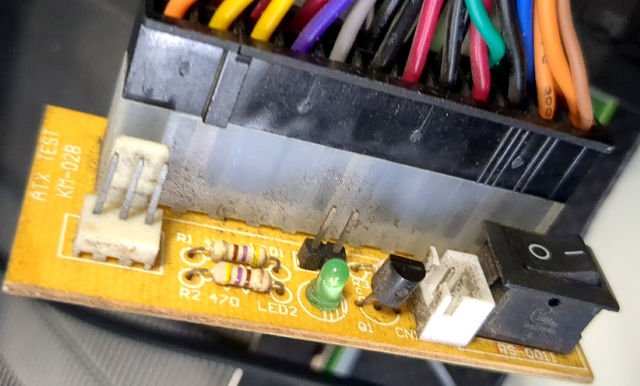
また、BC-250は通電と同時に電源が入り、シャットダウン後も電源が停止しないので、ATX電源を使う場合は必須アイテム。
Amazonで強制ジャンパースイッチ497円(2025/11/1現在)
https://www.amazon.co.jp/dp/B096VQL17F
また、12V専用電源を買うと最もスマートな感じ。
Amazon 240W電源12V20A仕様が1999円(2025/11/1現在)
https://www.amazon.co.jp/dp/B0BLXYMF1W
※BC-250が250W消費なので10W足りないけど、まあ大丈夫やろの精神。
12V30A(360W電源)は冷却ファンが付いているものの高回転でうるさいらしいので、BC-250で動かす用途であればこの240W電源に大型の静音ファンを付けた方が良いと思う。
あと、上記のような12V専用電源を使う場合はAC100V電源ケーブルとGPU8ピン端子ケーブルが別途必要だけど、GPU端子はペリフェラル4ピン変換ケーブルを解体して使うとお手軽↓
Amazonで570円(2025/11/1現在)
https://www.amazon.co.jp/dp/B0CQV1G5VS
黄色がVCC、黒がGNDなので色的にもわかりやすい。
引っこ抜くだけなので半田ゴテも要らなくていいかんじ。
電源ケーブルは余っているメガネケーブルとか適当なコンセントをぶった切って作ればOK。ただし250Wに耐えられるものを使うようにね。

この電源も少し発熱するので、BC-250の背面に熱伝導テープで貼り付けて冷却ファンを付けようかと考え中。
・冷却どうすんの?
ホントどうすればいいんだろうね…。
とりあえずウチが使った色々を列挙するので、参考までに。
(案1)3Dプリンタで印刷した12cmファンマウンタを使って吸気
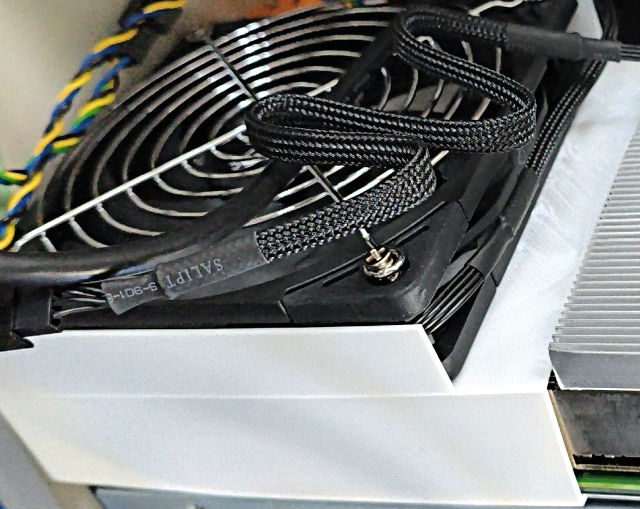
冒頭のようつべ動画「ミサキチ / ゆっくりPCチャンネル」さん作の3Dデータから出力したケースを使って吸気。
システム全体を1個のファンで冷却するには相当パワーが要るので、静音ファンだと一瞬で触れない温度まで上昇するため、この運用で冷やそうとするとファンの風切り音がヤバい感じ。
(案2)中央ヒートシンクに亀の子でヒートシンクを付けて、そこへ吹きつけ

BC-250ユーザの多くはヒートシンクの表面の金属を剥がし、中央からコアに向けて直風を当てているものの、ヒートシンク壊すのもなんだかなぁ…ということで熱伝導率が下がるのをわかったうえで、中央にAINEX HM-28ヒートシンクを貼り、その上に9cmファンを付けてサブ冷却にした結果、思いのほか冷えて満足。
ただし間接冷却なので「あくまでサブ専用」で。これ1個で冷やすのは絶対ムリ。
ちなみにBC-250は4pinファン端子は1個しかないので分岐ケーブル使うべし。
(参考 Amazon AINEX HM-28)
https://www.amazon.co.jp/dp/B0DLGQ81DF
(案3)シロッコファンによる吸気
私の最終着地地点がコレ(冒頭の写真にもあり)
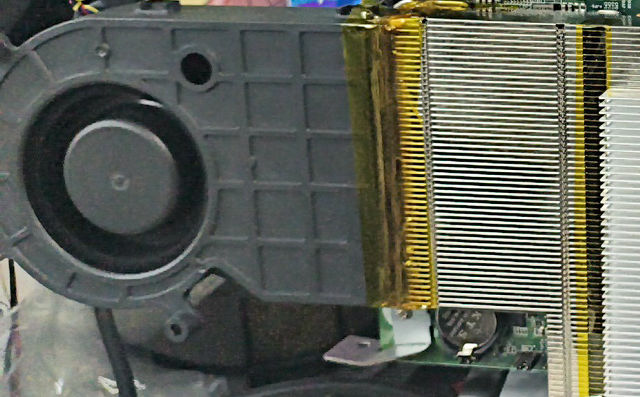
(下のCR2032電池右側あたりに風が当たらないのが難点)
Aliexpress : BUC1012VJ-00遠心ファンブロワー
https://s.click.aliexpress.com/e/_c2yvoHZH
ただし繋ぐのに工夫が必要だったり、BC-250のジャンパピンと干渉するので、うまくシロッコファンのケースにピンバイスで穴をあけて調整が必要。

ウチはポリイミドテープでヒートシンクとシロッコファンを連結したけど、本気で冷やしたい人は吸気ケースを自作する方が良いかも。
あと、このシロッコファンはデフォルト回転数だと爆音なので、BIOSのメニューにあるFan settingsをCustomizeにして、最低回転数を30%~40%に調整した方が良い感じ。
(ちなみにデフォルト回転数だと、シングルファンでも笑えるほど冷える)
・ハックBIOSに書き換え(基礎知識)
デフォルトでV2.0かV3.0のROMが焼かれているのが届くものの、メインメモリ8GB+VRAM8GBではメモリ割り当てのバランスがイマイチ。
これを自由に変更できるハックBIOSに書き換えるのが定石で、メインメモリ10GB+VRAM6GBがオススメな感じ。
ただし自己責任なので失敗しても泣かないこと!
参考動画(日本語字幕を付けながら見るのが吉)
・ハックBIOSに書き換え作業(Windowsでチャレンジする人用)
この説明で理解できない人は諦めて標準仕様で使おう。
(というか上の動画に手順全部描いてあるし)
1.gitをインストールしてからコマンドプロンプトで
git clone git clone https://github.com/tipitochen/debiantools_bc250flash
で必要ファイルをPCに複製。
2.落としたフォルダdebiantools_bc250flashの階層を掘って、中にある「BIOS EFIの中身(ファイル4つ+EFIフォルダ)」をFAT32フォーマットしたUSBメモリに保存。
3.SSDを外した状態のBC-250にUSBメモリを挿してシェルを起動し以下のコマンドを入力。
blk0: (ビーエルケーゼロコロン、エンター)
Flash.nsh (フラッシュドットエヌエスエイチ、エンター)
このままひたすら待つ。変なことをやったらROMライターで復旧作業を実施することになるので、完了するまで絶対に何もしないことがオススメ。
4.ハックBIOSの書き込みが終わったら電源オフ。SSDをセットし、DELキーを連打しながら起動。
これでBIOSメニューからChipset/GFX Configurationを選べるようになったら
Intergrated Graphics Controller [Forces]
UMA Mode [UMA_SPECIFIED]
UMA Frame buffer Size [6G]
を選んで起動すれば、メモリ割り当てがメイン10GB+VRAM6GBになる。
(試してないけど、メイン12GB+VRAM4GBは良くないらしい)
・で、ケースどうすんの???
結論は出ておらず、未だに剥き出しのまま転がっている……。
3Dプリンタでフレームを印刷するのもデカすぎるし無駄にハードルが高いので、この記事を見た人が試しづらいかなぁと。
ちなみにeGPU用フレームは、BC-250が特殊形状すぎてネジ穴どころか何もかも適合しないので「いけるんじゃね?」みたいに買わないようにご注意を。

右下の出っ張ってる箇所が干渉するうえ、そこからGPU8ピン電源ケーブルが生えてるので、基本的にPC用ケースは適合しないと考えるが吉。
アクリルボードや金属ケースへ上下逆にネジ止めするのが一番スマートかなぁという気はする。