pCloudをついにポチってしまったわ(・Д・)

「OneDriveとかGoogleDriveとかDropboxとか年払いやら月払いのクラウドフォルダが嫌いな人は、pCloudなら一度払いで生涯契約」
「友達を招待したりアレコレするとチビチビと1GBもらえたり5GBもらえたり~」
 …って、こんなモンやってられるか!!!(・Д・)
 というわけで――

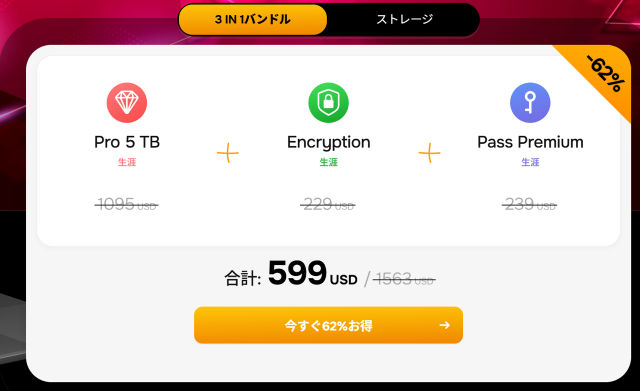
\ブラックフライデーセール2025!!/
参考リンク https://partner.pcloud.com/r/151882

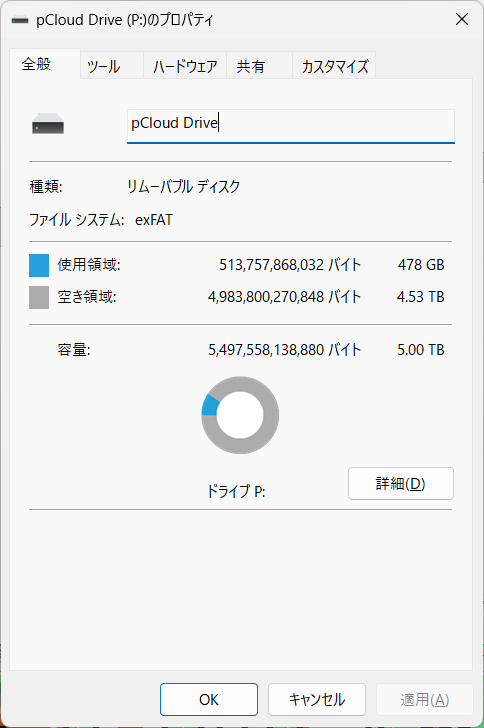
\空き容量5TBドギャーン!/

(※ドル換算だからわかりにくいけどほぼ10万円弱だぞ!)

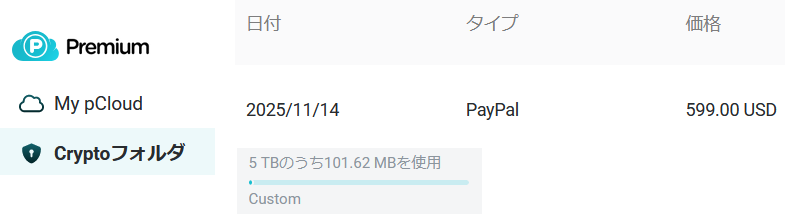
 というわけで5TBのクラウドフォルダ(生涯プラン)を契約してしまったのだ。
 AI君に聞いたら「誰かと共有しないように隔離フォルダに録画した動画ファイルを入れるのは合法」らしいのでCrypto契約コミです。
 一度消失すると二度と見られないであろう「ふかわりょう劇的ビフォーアフター」とか「ぱらぱら日本昔ばなし – コンピューターゲーム風 走れメロス」を保存するのである!!(謎すぎる使い方)

 あと$599の3in1よりも素の10TBの方が容量コスパ良いのだけど、Cryptoを付けないと運営に中身を思いっきり見られるのだとかどうとか。
 「日本の法律で良くてもあっちの法律でNGだとBANされるので簡単にぶっ飛ぶ」「ユーザフォルダをまるごとバックアップしたらドキュメントフォルダにあるエロゲのセーブデータに含まれるスクショでBANされた」~みたいな話も聞くので、とりあえず念のため$599の3in1プランにしました。
 さて、とりあえず手持ちの大事なファイルをバックアップしよっと。
 ちなみにちゃんとイベントページから購入しないと値引きが入らないらしいので、ご注意くださいまし。

アフィリンクで良い人はこっち
https://partner.pcloud.com/r/151882

死んでも絶対イヤな人はこっち
https://landing.pcloud.com/ja/BF2025

~追記~
 とりあえず写真やら動画やらを一通りバックアップしたら500GB弱でした。
 これで大昔の貴重な録画VTRの消える心配がなくなって一安心ですわ。

AMD BC-250は楽しいぞ!

 なんだろうこの基板…えーっと、製造ではねられたPS5を仮想通貨マイニング用に流用したボード!? しかも既に徹底的に解析されてFedora+Steam入れてモンハンワイルズまで走るのに、日本円で1.7万円(後にaliexpressでクーポン+コインをガン積み1.1万円)だって!?!?
 しかも本来はラックサーバ仕様で12V/250W給電なうえ、ファンも付いていないので冷却を考えないといけなくて超大変……何それ楽しそう!!(・Д・)

 …というわけで
 
 ババーン!(そりゃまあ買うよね)
 事前に言っておくと「CPUとGDDR6メモリからすげー熱が出るのでPS5の冷却設計マジやばい」ですわ。

 とりあえずウチが今さら書くことはほとんど無いので、OS導入とかSteam導入は他のサイトを見てもらうとして、これからチャレンジする人向けの色々まとめ。

・AMD BC-250をどこで買うといい?
 最初はeBayで対個人輸入でマイニング使用済のボロボロ品が届くのが定石だったものの、今はaliexpressで保守部品上がりらしき新品のBC-250が売られているので↓こちらを買うのが吉。

Aliexpress : AMD BC-250 マイニンググラフィックスカード
https://ja.aliexpress.com/item/1005008976362329.html

 値段が1.7万円だったり1.5万円だったりコロコロ変動するものの、クーポン+コイン利用で1.2万円弱まで落ちることがあるので、今から買う人はタイミングを見計らいながらうまくポチろうね。

・AMD BC-250を動かすのに必要なアイテム
 メイン基板の他に絶対に必要になるのは以下の3つ。
 1.メインストレージ(M.2 NVMe SSD
  この辺は説明不要かと。適当に余っている250GBとか500GBがあれば吉。
 2.電源(12V/250Wを吐けるGPU8ピン端子)
  詳細は後述。
 3.強力な冷却ファン(鬼門。おそらく現時点で正解はない)
  こちらも詳細は後述。

・見ておくべきサイト
 さらしるさんのポストや冒頭のようつべの動画も見つつ、下記サイトが超参考になるのでご一読を。

ねりうに氏 note:落ちこぼれPS5を試す(BC-250) 
https://note.com/neriuni/n/nde86b08d6693

・電源どうすんの?

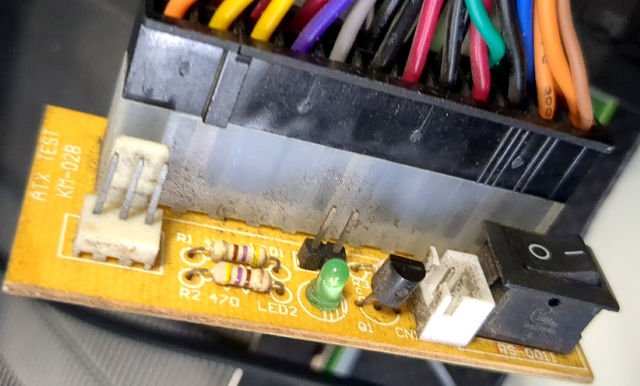
 一番簡単なのは、グラボ用GPU8ピン付きのPC用ATX電源に、強制ジャンパースイッチを取り付け。PC電源が余ってる人は流用できてコスパも良し。

 また、BC-250は通電と同時に電源が入り、シャットダウン後も電源が停止しないので、ATX電源を使う場合は必須アイテム。

Amazonで強制ジャンパースイッチ497円(2025/11/1現在)
https://www.amazon.co.jp/dp/B096VQL17F

 また、12V専用電源を買うと最もスマートな感じ。

Amazon 240W電源12V20A仕様が1999円(2025/11/1現在)
https://www.amazon.co.jp/dp/B0BLXYMF1W
 ※BC-250が250W消費なので10W足りないけど、まあ大丈夫やろの精神。

 12V30A(360W電源)は冷却ファンが付いているものの高回転でうるさいらしいので、BC-250で動かす用途であればこの240W電源に大型の静音ファンを付けた方が良いと思う。
 あと、上記のような12V専用電源を使う場合はAC100V電源ケーブルとGPU8ピン端子ケーブルが別途必要だけど、GPU端子はペリフェラル4ピン変換ケーブルを解体して使うとお手軽↓

Amazonで570円(2025/11/1現在)
https://www.amazon.co.jp/dp/B0CQV1G5VS
 黄色がVCC、黒がGNDなので色的にもわかりやすい。
 引っこ抜くだけなので半田ゴテも要らなくていいかんじ。
 電源ケーブルは余っているメガネケーブルとか適当なコンセントをぶった切って作ればOK。ただし250Wに耐えられるものを使うようにね。

 この電源も少し発熱するので、BC-250の背面に熱伝導テープで貼り付けて冷却ファンを付けようかと考え中。

・冷却どうすんの?
 ホントどうすればいいんだろうね…。
 とりあえずウチが使った色々を列挙するので、参考までに。

(案1)3Dプリンタで印刷した12cmファンマウンタを使って吸気

 冒頭のようつべ動画「ミサキチ / ゆっくりPCチャンネル」さん作の3Dデータから出力したケースを使って吸気。
 システム全体を1個のファンで冷却するには相当パワーが要るので、静音ファンだと一瞬で触れない温度まで上昇するため、この運用で冷やそうとするとファンの風切り音がヤバい感じ。

(案2)中央ヒートシンクに亀の子でヒートシンクを付けて、そこへ吹きつけ

 BC-250ユーザの多くはヒートシンクの表面の金属を剥がし、中央からコアに向けて直風を当てているものの、ヒートシンク壊すのもなんだかなぁ…ということで熱伝導率が下がるのをわかったうえで、中央にAINEX HM-28ヒートシンクを貼り、その上に9cmファンを付けてサブ冷却にした結果、思いのほか冷えて満足。
 ただし間接冷却なので「あくまでサブ専用」で。これ1個で冷やすのは絶対ムリ。
 ちなみにBC-250は4pinファン端子は1個しかないので分岐ケーブル使うべし。
(参考 Amazon AINEX HM-28)
https://www.amazon.co.jp/dp/B0DLGQ81DF

(案3)シロッコファンによる吸気
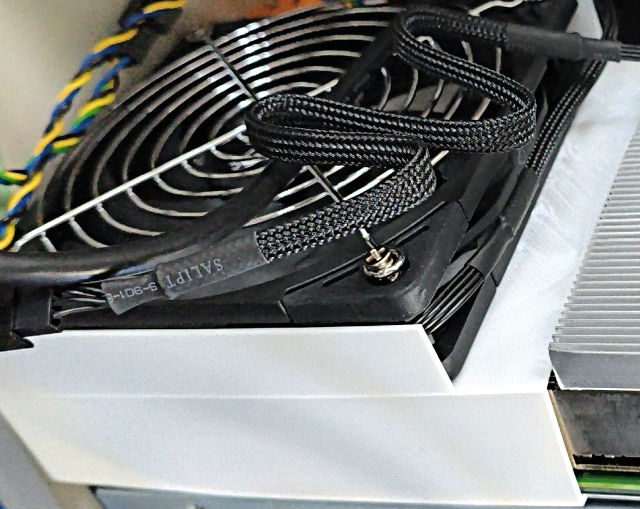
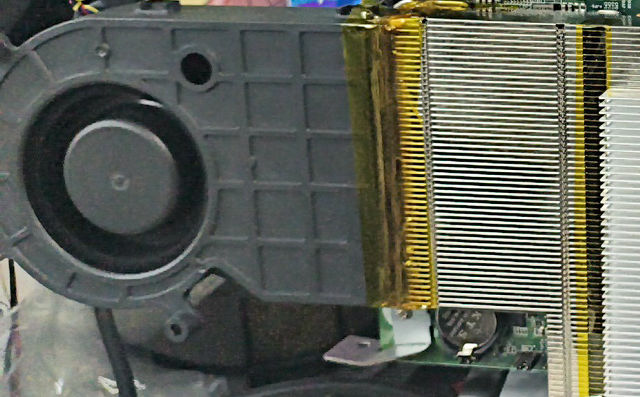
 私の最終着地地点がコレ(冒頭の写真にもあり)

(下のCR2032電池右側あたりに風が当たらないのが難点)
Aliexpress : BUC1012VJ-00遠心ファンブロワー
https://s.click.aliexpress.com/e/_c2yvoHZH

 ただし繋ぐのに工夫が必要だったり、BC-250のジャンパピンと干渉するので、うまくシロッコファンのケースにピンバイスで穴をあけて調整が必要。

 ウチはポリイミドテープでヒートシンクとシロッコファンを連結したけど、本気で冷やしたい人は吸気ケースを自作する方が良いかも。
 あと、このシロッコファンはデフォルト回転数だと爆音なので、BIOSのメニューにあるFan settingsをCustomizeにして、最低回転数を30%~40%に調整した方が良い感じ。
(ちなみにデフォルト回転数だと、シングルファンでも笑えるほど冷える)

・ハックBIOSに書き換え(基礎知識)
 デフォルトでV2.0かV3.0のROMが焼かれているのが届くものの、メインメモリ8GB+VRAM8GBではメモリ割り当てのバランスがイマイチ。
 これを自由に変更できるハックBIOSに書き換えるのが定石で、メインメモリ10GB+VRAM6GBがオススメな感じ。
 ただし自己責任なので失敗しても泣かないこと!

  参考動画(日本語字幕を付けながら見るのが吉)

・ハックBIOSに書き換え作業(Windowsでチャレンジする人用)
 この説明で理解できない人は諦めて標準仕様で使おう。
 (というか上の動画に手順全部描いてあるし)

1.gitをインストールしてからコマンドプロンプトで
git clone git clone https://github.com/tipitochen/debiantools_bc250flash
 で必要ファイルをPCに複製。

2.落としたフォルダdebiantools_bc250flashの階層を掘って、中にある「BIOS EFIの中身(ファイル4つ+EFIフォルダ)」をFAT32フォーマットしたUSBメモリに保存。

3.SSDを外した状態のBC-250にUSBメモリを挿してシェルを起動し以下のコマンドを入力。
blk0: (ビーエルケーゼロコロン、エンター)
Flash.nsh (フラッシュドットエヌエスエイチ、エンター)
 このままひたすら待つ。変なことをやったらROMライターで復旧作業を実施することになるので、完了するまで絶対に何もしないことがオススメ。

4.ハックBIOSの書き込みが終わったら電源オフ。SSDをセットし、DELキーを連打しながら起動。

 これでBIOSメニューからChipset/GFX Configurationを選べるようになったら
Intergrated Graphics Controller [Forces]
UMA Mode [UMA_SPECIFIED]
UMA Frame buffer Size [6G]
 を選んで起動すれば、メモリ割り当てがメイン10GB+VRAM6GBになる。
 (試してないけど、メイン12GB+VRAM4GBは良くないらしい)

・で、ケースどうすんの???
 結論は出ておらず、未だに剥き出しのまま転がっている……。
 3Dプリンタでフレームを印刷するのもデカすぎるし無駄にハードルが高いので、この記事を見た人が試しづらいかなぁと。
 ちなみにeGPU用フレームは、BC-250が特殊形状すぎてネジ穴どころか何もかも適合しないので「いけるんじゃね?」みたいに買わないようにご注意を。

 右下の出っ張ってる箇所が干渉するうえ、そこからGPU8ピン電源ケーブルが生えてるので、基本的にPC用ケースは適合しないと考えるが吉。
 アクリルボードや金属ケースへ上下逆にネジ止めするのが一番スマートかなぁという気はする。
 

HTC Magicの極小トラックボールを再び!

 今のように単なるガラス板のようなクソつまらないスマホばかりになる前の時代。
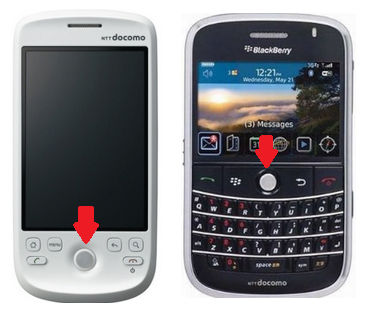
 かつてHTC Magic(Docomo HT-03A)やBlackBerry Bold 9000など、極小トラックボールを搭載したモバイルデバイスがいくつか存在していました。
(参考画像)

 私自身が2009年当時HT-03Aを使っていて、トラックボールでの微細なカーソル移動やコピー&ペーストの使い勝手の良さに「素晴らしい!!」と感動していたのですが、その後トラックボールは見事に廃れてしまいました。

 それから月日は流れ、ふとAliexpressを見ていると…

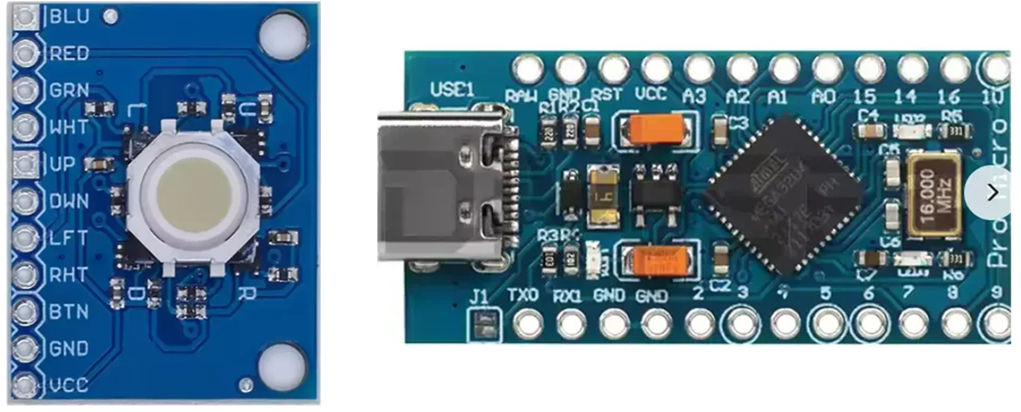
ICSH044A スプリットボード BlackBerry トラックボール ホール効果センサー 360 ° トラックボールモジュールセンサー (2025年8月現在398円)

マイクロ/ミニ/TYPE-C USB ATMEGA32U4 モジュール 5V 16MHz ボード Arduino ATMEGA32U4-AU/MU コントローラプロマイクロ交換プロミニ TYPE-C USB 3-6V (2025年8月現在601円)

 同じトラックボールモジュールを積んだ基板が売られてる!
 しかも動作電圧:2.5-5.25Vだから、ProMicroにジャンパ直結で制御できるのでは!?

俺「できる?」
AI君「できます」

 というわけでClaude Proにピンアサインとコード生成を色々とお願いした結果、修正20回目でようやく使い物になるレベルのものが出てきました。
>> Aruduino IDE用コードmini-trackball.ino(右クリック→名前を付けて保存)

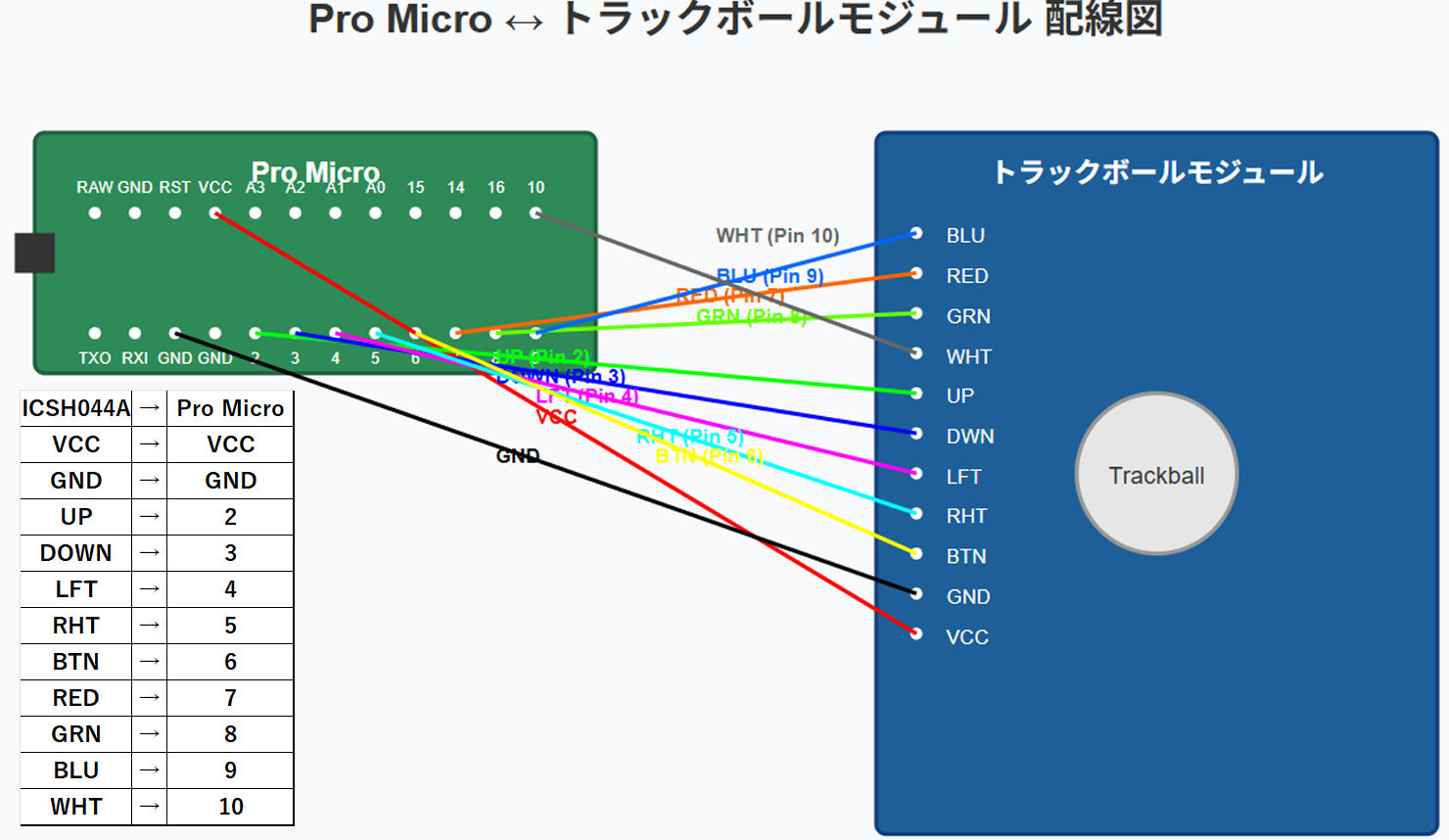
(上記コード用の配線図)
トラックボール→ProMicroへのピンアサイン。
VCC → VCC (5V)
GND → GND
UP → デジタルピン 2
DOWN → デジタルピン 3
LFT → デジタルピン 4
RHT → デジタルピン 5
BTN → デジタルピン 6
RED → デジタルピン 7
GRN → デジタルピン 8
BLU → デジタルピン 9
WHT → デジタルピン 10

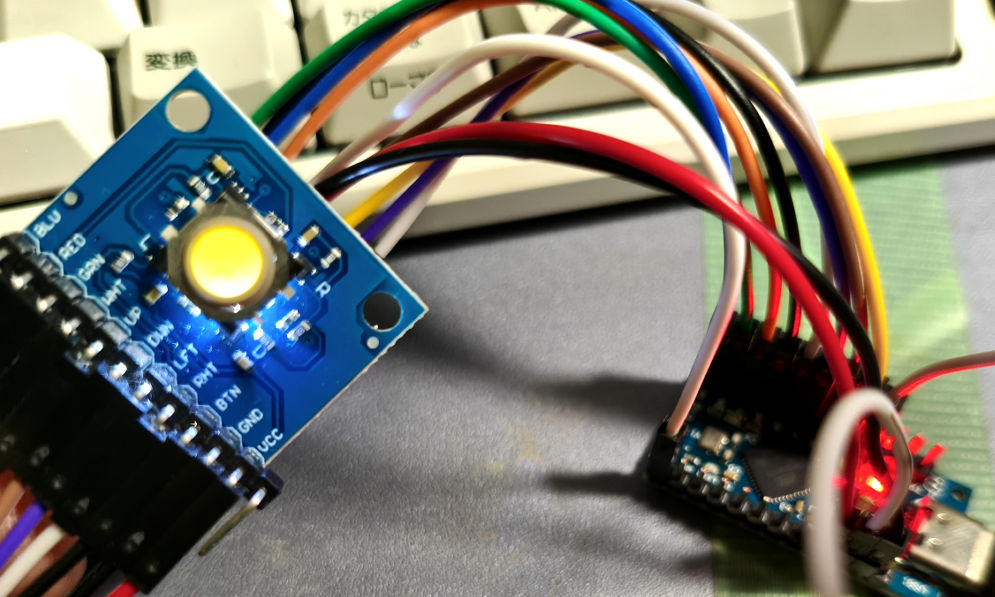
(ブレッドボードジャンパで配線した様子)

 Aruduino IDEやProMicroの使い方はNCIV氏の記事「Arduino IDE に Pro Micro を認識させたい」を参考に環境をセットアップしたら、先ほどのmini-trackball.inoのプログラムをSketch→Verify/Compile。
 ProMicroのRST-GNDを2回ショートさせてから適切なCOMポートを選択し、Sketch→Uploadで書き込んで正常終了すれば成功です。

 ちなみに今回のコードでは以下のキー設定になっています。

操作 内容
トラックボール転がし キーボードの上下左右キーを送信
トラックボールボタン短押し
(トグル操作)
SHIFTオンを送信
SHIFTオフの後にCTRL+C送信
トラックボールボタン長押し CTRL+V送信

 つまり、テキスト選択状態(ウェブブラウザの文字をタップ長押しやテキスト位置にカーソル移動)でトラックボールボタンを短押し→左右にトラックボールを転がすことで1文字ずつ文字選択。選択範囲の終端で再びトラックボールボタンを単押しするとSHIFTロックが解除され、選択範囲の文字列がCTRL+Cでコピーされます。
(コピーしたい場所でトラックボールボタンを長押しするとCTRL+V=貼り付け)


 これこそがHTC Magicの操作性の良さの真骨頂であり、この仕組みの失われた今のスマートフォンUIは本当に勿体ないと思うのです。

・・

 ちなみに余談ですが、今回Claude Proにコーディングしてもらううえで複数回要求した内容には、以下のような内容も含まれています。
「同一方向に何度も転がし続けた場合、カーソル移動を加速する」
「ボタンを押し込む時にボールが転がってカーソルがずれるので20ミリ秒以下の移動操作は無視する」

 別の操作系にカスタムしたい人は、Claude Proにソースコードとピンアサインを丸ごと渡してお願いすればマウスカーソル移動&マウスクリック版や、ボタン押下でENTERを送信できる「クルクルピッピ(死語)」版を作ることもできるでしょう。

 個人的には実現可能ということがわかっただけでも満足なので、あとはサンワサプライたんとかエレコムたんの中の人に是非とも市販レベルのものを作っていただきたい所存であります。

Claudeで「文字おこしウェブサーバ&アプリ」を作成する流れ

 最近はGeForce RTX3090を買ってローカルLLM走らせて遊んだり色々やっていて、その流れで「Claudeが凄いらしい」と聞いてチャレンジしたところ、本当に凄かったので記録。
 結論から言うと「Claude無料版ですら、1文字も自分でコーディングすることなく、音声ファイルからテキスト情報を抽出するウェブサービス&ローカル用GUIアプリを作れてしまった」です。


 以下、流れを解説。
 書いている内容が理解できなくても、そのまま分からない箇所をAIにぶん投げれば、たぶん詳しく教えてくれるよ。

・事前準備
Claudeのアカウント登録をしてログインしておく。
https://claude.ai/

Python 3.11.0をインストールしておく。パス通しも忘れずに。
https://www.python.org/downloads/release/python-3110/

いろんな音声データを読むためにFFMPEGも入れておく
https://www.ffmpeg.org/

ついでにテスト用音声ファイルをずんだもんで作るのがオススメ。
https://www.voicevox.su-shiki.com/

・Pythonの環境設定
 以下のコマンドで実行環境に入り、必要モジュールを導入する。

python -m venv kotoba-server
cd kotoba-server\scripts
activate.bat
pip install librosa numpy torch transformers flask

 既にPythonがたくさん入っていて特定バージョンにパスを通せない人は
C:\>%HOMEPATH%\Appdata\Local\Programs\Python\Python311\python.exe -m venv kotoba-server
みたいな書き方で良いと思う。

・最低限の確認事項
 Claudeにはプログラミング言語Pythonのコードを出力させる。
 日本語にチューニングされたkotoba-whisper-v2.2 文字認識AIモデルを利用する。
 PCにはGeForce RTXシリーズのグラフィックボードが搭載されていることを想定。

・Claudeへの指示1回目
self.processor = AutoProcessor.from_pretrained(“kotoba-tech/kotoba-whisper-v2.2”)
self.model = AutoModelForSpeechSeq2Seq.from_pretrained(“kotoba-tech/kotoba-whisper-v2.2”)
self.model.to(device)
上記コードのように音声認識AIモデルをロードし、与えられた音声ファイルから文字おこしを行うウェブアプリのpythonコードを生成。
提供方法は http://ipaddress:12345 のようにポート12345でウェブブラウザからアクセスし、この画面で音声ファイルのアップロードや生成テキストをエディトボックスに出力できるようにする。

(指示内容の解説)
 この聞き方をすることで、自力で文字認識プログラムを生成するのではなく、kotoba-whisper-v2.2モデルを使う前提でコードが生成される。
(要求の時点でいきなり最低限のコードが生成される)
 ただし、バッファリングアルゴリズムが不完全で数秒程度の文字おこしをしたタイミングで中断してしまう。

・Claudeへの指示2回目
 正常に動作しましたが、数秒程度で文字生成が中断されてしまうので、音声データをバッファリングして全データを文字おこししてください。おそらくAIエンジンのバグで文末に「ごめん」が出力されるので、それも除去してください。

(指示内容の解説)
 この指示によって、音声データを処理できるサイズごとに分割しながらAIモデルに音声データを渡すようアルゴリズムが修正される。
 ちなみに無音を「ごめん」という文字にしてしまうのはkotoba-whisper-v2.2の仕様らしい。

・Claudeへの指示3回目
Ollama+OpenWebUI実行中にこの文字おこしプログラムを起動するとCUDA available: Falseが返ります

(指示内容の解説)
 Ollamaを常駐させているような「GPU占有状態」で実行するとCUDAがエラーを返していたため、CPU判定処理の追加を要求。
 これでGPUの無い環境でも「CPUパワーだけで文字変換」が可能になった。
※変換にかなり時間がかかるので、可能であればGPUを使って変換する方が良い。

・最終的に生成されたコードで動作テストを行う
 生成されたコードを kotoba-server.py と名前を付け、kotoba-server\scripts フォルダに保存(ダウンロードは後述リンク参照)
 activate.batの後に kotoba-server.py を実行しサーバマシン自身で
http://localhost:12345
 のように直アクセスして動作テストを行う。
※初回起動はkotoba-whisper-v2.2の3GBほどダウンロードが入るので注意。

(動作する様子)

 数回Claudeに命令しただけで、音声ファイルから文字おこしウェブサービスを生成できてしまった。
 ちなみに最初の指示を「kotoba-whisper-v2.2のAIモデルを用いて、音声ファイルから文字おこしをするGUIアプリのpythonコードを生成」と、ウェブサービスではなくPC用GUIアプリのコードを出すように要求すると――

 こんな具合にローカル動作するGUIアプリまでアッサリと生成完了。
 ウェブサーバ版・GUIアプリ版のソースコードは以下のリンクからどうぞ。
Download : claude-kotoba-python.zip

~追記 THE 副産物~
 kotoba-whisper-v2.2のAIエンジンが複数人での会話を想定しているおかげで、ドラマCDの文字おこしが地味に出来たりする。
 無論、固有名詞や特殊単語がガバガバだったりバッファリング連結部分の文字が飛んだりするので万能ではないけれど、色々と使い道があるかも。
 

LED版クーリースカンクにプレミア価格? 興味ないね


\ババーン/

 というわけでヤフオクやらメルカリでクラファン価格の3倍だのバカみたいな値段がついているのをガン無視で、LED版クーリースカンクの基板をハックしました。

元ネタは4STシイナさんの生配信ライブより。

 クラウドファンディングを実施した権利者がそう仰るのだから、やるしかないでしょうよ!!(・Д・)
 せっかくの遊び心を無碍にするような心構えで出資しとらんわ!!!

 てなわけで以下、参考用記録。


・LED版カセットを分解するとどうなっている?

 小さい方がメイン基板、大きい方がLED基板で配線は+5V/GNDのみ。
 中央のツメを折るとスライドスイッチが入りそうな穴。
 左右には脱着可能なフタがあり、外すとUSB-C端子の穴が露出します。
 シイナさん曰く、カセット上部にステレオスピーカーも搭載できるとのこと。

・切替スイッチ付きLEDクーリースカンクを作った記録
 冒頭のUSB-Cケーブルが刺さって光っているクーリースカンクはスライドスイッチ切り替えで「ゲームプレイ中にLEDをON/OFF可能」「USB-Cケーブルを挿した状態でLEDをON/OFF可能」になっています。
 単に3端子スライドスイッチで左がUSB-C通電、右がゲーム基板通電になるだけのシンプルな回路なので、スライドスイッチとUSB-Cコネクタと適当な配線があれば実装できます。

(必要アイテム)
1.エルパ (ELPA) スライドスイッチ3P DC30V/0.3A 1回路2接点 HK-SLS01H
 微妙にカセットの穴とサイズが合わないため、スイッチまたはカセットをヤスリで削る必要あり。横幅がコレと同じで左右にネジ穴があって高さだけ低いスイッチがあればそれを使う方が良いと思います。

2.Felimoa USB Type-C メスコネクタ 2芯ケーブル 約10cm 5点セット 
 実はこれも補強基板部分がLED基板と干渉するため、補強部分をニッパーで落としたりLED基板の横面をヤスリで削る必要アリ。素直に極小USB-C端子を購入して後述のレジンで固める方が良い気がします。

3.セリアの100均UVレジンとUV-LEDライト
 セリア公式サイトよりUVレジン特集記事の方が参考になるので下記サイト参照。
 grape : セリアの『UVライト』『LEDライト』を検証 レジンとネイルで試すと?
 https://grapee.jp/1048166

(加工)
 とにかく全部のパーツが収まるようにヤスリでゴリゴリやったり削ったり。

 わかっていてもクーリースカンクのLED基板をヤスリで削るのはあまり気分が良くないので、やっぱ補強基板の無いシンプルなUSB-C端子を使う方が良い気がします。

(結線)
 カセット開ける! ゲーム基板とLED基板を繋ぐ+5Vラインを半田ごてで除去!
 +5Vラインの間にスライドスイッチを入れて、USB-Cも結線、終わり!
 ぶっちゃけそれでわからん人は、やっちゃ駄目だと思うであります。
 とりあえずこの時点でUSB-Cを導通して光ることを確認しておきましょう。

(スイッチ固定をUVレジンで固定!)
 スライドスイッチを極小ボルト&ナットで固定しようかと思いましたが、さすがに見た目が悪くなりすぎるのでUVレジンでスイッチ両サイドの金具を接着。

 全パーツを組み込んだ状態で最後の試練は…。

 
 中央のツメをバキッと(これでもう取り返しはつかないZE…)

(完成・動作テスト)
 後はSFC本体に挿した状態でスイッチON/OFFを確認しましょう。

 そして冒頭の写真も再び。
 USB-C(5V)を流せばバッチリ光るので展示台に置いて飾ってもヨシ。

 排他結線なので理論上はUSB-C繋いだままSFCに突っ込んでもショートしないはずですが、そういうおかしなことをやるのはイクナイですぞ。

\終わり!/

SFCクーリースカンクRTA攻略情報(2025.3.23更新)

購入先:CROSS GAMES〈SFC互換機用ソフト〉クーリースカンク ¥7,500


・このコンテンツについて
 いずれはガチのRTA走者が最速で駆け抜けるルートを見つけて、この情報は陳腐化して使い道がなくなるコンテンツですが、先行情報として公開しています。

・参考動画 RTAノーミスクリア28分32秒 
 ※前まで2ミス動画を上げていましたが、ノーミス達成で差し替えました。

1-1 チューリップ村
 このゲームは立ち攻撃を行うとその場で硬直ディレイが発生するので、必ずジャンプ攻撃を使うようにしましょう。
 地面に埋まっている敵が出てくるよりも先に頭上にジャンプ攻撃をセットしながら飛び越えると、本来2回攻撃が必要な相手を1発で倒せます。

1-2 キノキノもり
 人によってはステージ1-1で気づくはずですが、本作では「地面と敵を同時に踏むと、2段ジャンプになる仕様」があり、空中床と空飛ぶ敵を同時に踏むことでそれを意図的に発生させることができます。
 また、上の参考動画1:57から先のシーンは、右+B押しっぱなしでゴールまで行けます。
 そしてこのステージで初登場するニンジャの手裏剣が初心者キラーですが、実はコイツが隠れている間は攻撃は当たるけどこちらはダメージを受けない仕様があり、これを理解していることでゲーム終盤の超難所「6-2バリバリもり」の進行が少しだけラクになります。

1-3 ボーディンランド
 初心者キラーにもほどがあるステージですが、エアボードをジャンプしながらゲット→高所から着地と同時に軽いジャンプ→四角い出っ張りを飛び越えるタイミングでジャンプ→登り坂でジャンプ→ゴール前ジャンプでクリアできます。
 THE 覚えゲー。

1-4 ルーレットチュウたいちょう(ボス戦)
 単なる運ゲーなので祈ってください。回復アイテムが出たら泣きましょう。
 赤玉を目視してから蹴っても間に合わないので目視前に攻撃連打が無難。
 一発目で青玉を引き当てたら、2個キックすることで1ターン撃破も可能です。
~追記~
 青のスイッチを踏む→左端で攻撃連打→青玉以外は適宜対応、がベストでした。
赤玉を飛ばしてる時に歩くと途中で爆発してボスに当たらない仕様があるようなので、命中するまで動かないようにしましょう。
 最速より安定狙うなら一番右の「黄色」の方が良いかも?

2-1 チュウのめいきゅう
 上からトゲトゲの玉を落としてくる奴が厄介ですが、敵も玉もジャンプ攻撃で破壊できるので勇気を出して突撃しましょう。
 参考動画4:01の上ルートはかなりジャンプタイミングがシビアなので注意。

2-2 ローラーロード
 ローラーブレードは下キーで急ブレーキをかけながら進行。
 下手にアイテム取ろうとすると死ぬので、生還することだけを考えましょう。

2-3 モグレスのみち
 実は床をぶち抜いて一発でゴールに行く裏技があるのですが、TASさんじゃないと物理的に不可能なので、敵に追いつかれないよう掘りまくるだけです。
 わざと1マスだけ段差を上げて掘ることで、敵が来られないようにするのも大事。

2-4 モグラチュウたいちょう(ボス戦)
 再び単なる運ゲーのお祈りモグラ叩きタイム。
 無理に遠くを狙うよりは、画面中央の中段または下段に待機して近くに出てくるのを狙いましょう。

3-1 クモクモビュー
 参考動画7:42の上昇気流を一番上まで登らないと高確率で墜落死するので、ゴール前は特に注意。

3-2 パッパラいせき
 ステージ開始直後に飛び降りるとすりぬける壁&ホッピングがありますが、タイムロスがデカいので上ルートを通りましょう。
 落下する丸太は「落ちてくるまで攻撃判定がない(触れてもすりぬける)」ので、RTA狙いの時は1本目を無視して2本目をジャンプ攻撃で壊しながら行くが吉。
 また、水の中でも「ジャンプ攻撃の方がディレイが少ない仕様」があるので、

3-3 パラボーディン ※要注意
 最初の敵を倒してからエアーボードを取って進行しますが、空中に浮かぶ三角の箇所ギリギリで飛ぶ(参考動画8:53)→空中の足場で飛ぶ(8:55)→リフトを飛び越えて隙間に着地(8:56)→角ギリギリで一瞬だけ左キーを入れて減速しながら垂直ジャンプ(8:58)→着地後に光が消えないようにジャンプ(8:59)…と、最短ルートを通ると死ぬほどムズいです。
 ここでリセットしまくることになるので、30分切りを狙い始めると修羅の道です。

3-4 シーソーチュウたいちょう(ボス戦)
 毎度おなじみお祈りボス戦。簡単過ぎるので特にコメントなし。
 ※なのにノーミス動画はいきなり青玉1個取りこぼすというポカミス。

4-1 ドラドラもり ※要注意
 葉っぱと空飛ぶ敵を同時に踏むことで前述の「空中2段ジャンプ」が発生し、ひたすら樹の上を飛んでいける幸運パターンもあるのですが、駄目な時は何をやっても駄目なのでタイムロスしないように気をつけるしかないです。
 ※追記:上空を葉っぱの角を踏むように進み、ヨーヨーの隙間経由で枝に飛び乗る→高台→空中足場の隙間から降下、の流れでほぼノーリスクでクリアできるルートを発見しました。

4-2 ドラドラモグレス
 ひたすら地面を掘るだけ&ちょっと迷路要素があるステージです。
 ゴール手前のトゲ罠を踏まないように気をつけましょう。

4-3 ヨーヨーキャッスル ※要注意
 ヨーヨーなど超邪魔な敵のラッシュ&ローラースケートで落死しまくりの、初心者キラー過ぎるステージです。
 教訓は「いのちだいじに」で、無理に突っ込まないのが重要です。
 あと、見た目より足場判定が小さいので無理にギリギリを狙うと飛び損ねて事故るので、RTA世界記録狙いの時以外は安定ルートを選びましょう。

4-4 サッカーチュウたいちょう(ボス戦) ※要注意
 自分のスコアボードの下から右斜め上に蹴れば勝てる…と分かっていても冷静さを失いがちなボス戦です。
 ここでタイムロスするのが原因で30分切りに失敗することが多々あります。

5-1 プチプチクモビュー ※要注意
 空飛ぶステージですがゲーム中盤だけあって難易度は高め。
 ここも無理をしすぎない方が良いです。
 参考動画(14:13)の箇所がギリギリなので、もっと良いルートを探りたいところ。

5-2 プチボーディン
 エアーボードの最難関ステージ。
 スタート直後の上り坂:参考動画(14:43)の箇所でジャンプを軽く入れておかないとパラシュートを取り損ねていきなり事故るので注意。
 本当はひたすらボードで最速で突っ込んでいくべきなのですが、私の操縦テクニックだとムリなので安定ルートで行ってます。

5-3 プチプチロード ※※※超絶要注意※※※
 ノーミス動画の裏では何百回も事故ってリセットしています。とにかく凶悪。
 慣れていても事故る事故る。
 キャラの立ち位置によって爆弾の投下位置とタイミングが変化し、少しでもタイミングがずれると、ラストステージより凶悪な難易度に化けます。
 参考動画15:40で「一段飛ばしで高い足場にジャンプで乗る」とタイミングが安定しますが、それでもゴール前で爆弾をくらって死ぬこと多々あり。
 爆弾が飛んでくるタイミングが安定していても普通に操作ミスで死ぬ難関ステージのため「このステージ直前まで完璧だったのに、ここで3機落として悶絶しながらリセット~…みたいな地獄展開もしょっちゅう」あり、このステージ嫌い(私怨)

5-4 きかんしゃチュウたいちょう(ボス戦) ※要注意
 機関車と連射対決なのですが、速く連射しすぎると攻撃判定が通らないのでほどほどの速度で攻撃しましょう(動画だと速すぎてかなり危ない)
 地面の障害物を避けつつタイミングを調整しつつ…とメチャクソ忙しく、ぶっちゃけラスボスより強いので頑張ってパターンを覚えるしかないです。
 あと、もしかすると連打を速くしすぎない方が安定するかもしれないので、研究の余地があるかもしれません。

6-1 バリバリモグレス
 地面を掘る系ステージのラスト。
 ステージ右端から飛び降りる瞬間(参考動画17:27)で左ボタンを押しっぱなしにすることで、大きくショートカットできます。
 また、本来はゴール手前で頭上の石を落として足場を作ってから進行するようにステージが設計されていますが、ゴールギリギリ手前で飛び降りて(参考動画17:41)足場ギリギリでギア解除すると、そのままゴールに飛び込めます(※運が悪いと針山に着地するのでHP1以上ある状態で挑みましょう)

6-2 バリバリもり ※要注意
 初心者はここでコンテニュー使いまくることになる最終難関。
 最初に登る枝がいきなり難しい(参考動画18:06)ので、ここでニンジャの手裏剣にやられないように注意。
 2匹目のニンジャは画面左端に表示(参考動画18:12)しておくと意図的に手裏剣を投げさせることができて安定します。
 参考動画18:36に遭遇しているニンジャは後述の追記動画で攻略法を書いていますので、そちらもご参照ください。
 参考動画(18:42)の葉っぱの中を突き抜けるショートカットで敵との遭遇を回避しつつ垂直登り→そして最終難関のゴール前ニンジャは気合いで突破してください。

~追記~
 後半で多くのプレイヤーを苦しめたニンジャの難所を突破できました。
「手裏剣を右下に投げて樹の幹を過ぎた瞬間にB長押し」をマスターしましょう。

6-3 バリバリボーディン
 最後のエアーボードステージですが超短いです。
 ジャンプ→リフト乗る→足場ジャンプ、ジャンプ、で普通にクリアできます。

6-4 エレベーターチュウたいちょう(ボス戦)
 リフトの上下を制御しながらボスを焼くだけの簡単なステージ。
 自分のところに火がきたら下ボタン、真ん中に火が来たらジャンプ、それだけ。
 自分のリフトを一番下まで下げておくとジャンプだけで倒せます。

最終ステージ1 バドラーのようさい
 パラシュートを取得したら足場ギリギリで右に向かって大ジャンプ→1個目の空中足場で右にジャンプして壁すりぬけ(参考動画21:07)→右に飛び降りの特大ショートカットは必須(この後でうっかりダメージ受けてますけども)
 本に隠れて画面をバウンドする敵は「目の前に行けば当たらない」ので変に対処せずスルーしましょう。
 ゴール前の坂道はうまく飛べば転がってくるボールをひたすら蹴りまくって一気に上まで行けるんですが、動画だと心臓バクバクで動きがえらいことになってます。

最終ステージ2 バドラービュー ※RTA走者のみ注意
 開始直後に上昇気流に乗りながら空中砲台を踏んで加速するテクニックを活用しつつ、後述のVtuber若松れおんさん発見のギア解除ショートカットを使います(参考動画22:46)
 事実上それが最後の難関のため、このショートカットに失敗すると大幅タイムロスで最後の最後に泣くことになります。
 実際RTA動画ではホントに失敗しそうになったのをギリギリのアドリブで取り返しているので↓にそこそこ綺麗なルートのパターンも残しておきます。

 ※追記:空中ギア解除で逆風を突破するテクニックが若松れおんさんの配信で発見されたため、そのルートを検証したところ、このステージを30秒以内でクリア可能であることが判明しました。

最終ステージ3 ケリー戦
 わざと真下に行く→誘導してジャンプ攻撃、を繰り返すのみ。
 実はクーリーの頭にも攻撃判定があるのでフレーム単位で狙える人は最速で殴るを狙っても良いかもですね。

ラスボス バドラー戦
 飛ぶ→撃つ→回転して迫ってきたところに撃つ→足場に乗る→ループ。
 慣れればステージ1のボスより弱いです。

クーリースカンク早期RTA選手権を開催します→終了

発売中止になった’90sゲーム「クーリースカンク」の復刻
https://www.kickstarter.com/projects/483270682/90s-replication-of-cooly-skunk

 1996年2月23日発売予定だったSFC版「クーリースカンク」が予定から29年越しにクラウドファンディングによって新作として販売が決定し、2025年2月22~23日に出荷が予定されています。予定通り出荷されました。
 おそらく出荷から数ヶ月後には、ガチ勢の方々が理解不能な神プレイで世界最速記録を更新してしまうと思いますが「ソフトが手元に届いたばかりで皆慣れていないタイミング」であれば、きっと皆ヘタクソのはず!(凄い才能の人とか居ますけども)

 …というわけでSFCクーリースカンク早期RTA選手権を開催します。

開催期間:発売日~2025年3月2日(日)の1週間のみ
報奨:1位アマギフ5,000円、2位アマギフ1,000円 (個人開催だからね…)

~参加ルール~

1.クラウドファンディング参加組であること。
 まあ、ヤフオクとかメルカリに出品されたのを超スピードで落とせばギリ参加できそうな気はしますけど、そこまで無理しなくても良いかと…。

2.X(旧Twitter)アカウントを保有していること。
 他のSNSで参加を宣言されても見に行くの面倒なので。

3.スーパーファミコン実機であること(重要!)
 SUPABOYなどの互換機でも良いですが、初代スーファミかスーファミJr.推奨。

4.動画撮影はSFC映像出力のビデオキャプチャまたはプレイ画面の撮影映像で。
 前者はIODATA GV-HDRECなどのキャプチャ機材が必要になるので、スマホやタブレットなどでプレイ映像を撮影したものをアップしても可。

5.YouTubeまたはニコニコに投稿し、説明欄にXのアカウント名を明記すること。
 じゃないと他の人の動画のなりすましが出来ちゃうからねえ。

6.動画投稿タイトルにクリアタイム(○○分○○秒)も明記してね。
 上位はチェックしますけど、書いてない場合は失格 or 動画時間すべてをプレイタイムとして集計します。
 ゲームスタートは「タイトル画面でスタートボタンを押した瞬間」
 カウントストップは「エンディングで垂れ幕が床についた瞬間」とします。

~投稿方法~

 上記のルールに基づいて、プレイ動画をYouTubeまたはニコニコ動画に投稿した後、クーリースカンクをプレイしている環境の写真+動画へのリンクをXにポストし、ハッシュタグ #クーリースカンク早期RTA選手権 を付けて投稿してください。
 ※見逃しを防ぐためにXで私宛(@Imaha486)に投稿リンクのリプライください。

追伸
 ぶっちゃけ「参加者がほとんどいなくて、楽勝でアマギフ5,000円ゲット!」みたいな可能性も十分ありえる気がしますのん(・ω・)

~結果報告~

 以下の両名がTOP2でした。受賞おめでとうございます。

1位:セブ原セブ太郎さん(29分05秒)
https://youtube.com/watch?v=_Xbb3V–iVA

2位:Kさん(39分48秒)
https://youtube.com/live/Y5eUpdY6pQk

PC9821V16のシステムHDDをDOMに換装

 我が家のPC9821V16(以下V16)は1GB弱のHDD(Quantom Fireball)が搭載されているのですが、さすがにそろそろ年代的にHDDが故障しそう…というわけで回転部品の無いフラッシュストレージへの換装を検討しました。

1.CFをIDE変換して接続
 昔はよく使われていた手法&ヤフオクなどで頻繁に売られていますが、ググれば分かるように突然死リスクが高すぎるので論外。

2.容量120GBくらいの安価なSATA-SSDをIDE変換して接続
 PC98シリーズは容量制限がありV16も4.3GBの壁(容量オーバーのストレージを接続するとメモリカウントでフリーズする)があります。
 ネット上の記事には「スレーブにすればメモリカウントを突破できる」「HDD容量を書き換えるツールで4.3GB以下にすればフリーズしない」と書かれているものの、我が家のV16はIDEスレーブ接続にしようがドライブ容量を書き換えようが、ちっともメモリカウントを突破できずフリーズするので、この案は断念しました。

3.容量1GBのIDE接続DOM (Disk On Module)を直接接続
 というわけで、システムまるごとコピーできる容量のDOMを購入しました。
 Aliexpress商品リンク:PQI DOM 1GB / DOM用電源ケーブル
 (2024年9月現在、DOM1GBが1,813円で電源ケーブルが443円でメチャ安)

 V16のCDROMドライブのIDEケーブルを引っこ抜いてマザーボードに接続し、BIOSカウントを無事に突破できることを確認。
 FORMAT C: /SコマンドでシステムFDを作成し、まりも氏作のコピーツールHDDUP98の実行プログラムをシステムFDにコピーします。
※ハードオフとかで3モードフロッピードライブが1000円くらいで買えるので確保しておけば、最近のWin11なマシンから1.25MB読み書きできるよ。

 V16でシステムFDからブートしてHDDUP98を実行すると1stドライブにFireball、2ndドライブにPQI DOMが見えるのでサクッと複製すれば完了。
 元々のHDDを抜いてDOMに差し替えてブートすれば、バッチリ起動します。

 DOMはDISK TYPE00の汎用ドライブとして認識しており、元々の低スペックゆえに体感速度はHDDもDOMもほとんど変わらず。
 とはいえ、これで「数十年モノのHDDが故障しても平気」という安心感が買えたので満足です。
 IDE接続であれば理論上は相当古いマシンでもいけるはずなので、皆も大事なレトロPCが壊れる前にシステムバックアップを取っておきましょう。

桃太郎活劇にも「隠しパスワード」があるかもしれない

 隠しパスワードといえばPCエンジン妖怪道中記のアレが思い浮かぶかもしれませんが、ひょんなことからハドソンの名作「桃太郎活劇」にもそれらしきものを発見しました。

 桃太郎活劇のROMイメージファイルをテキスト文字コード変換ツールGCCODE2で開いて半角カナ「イ?サキハ」でサーチすると、いくつかの平文がヒットします。
(※文字コードの並びがJISと互換性がないために、本来「いわさき」がであるはずの箇所が「いらさき」になっています)

 本作の隠しパスワード(じぞうのうた)は、大技林などの裏技本でいくつか公開されており、上画像の青文字の箇所に含まれている(=既に判明済みのもの)は下記の6つです。

いわさきはえがへた 美術室(グラフィックテスト)
いわさきはうたがへた 音楽室(サウンドテスト)
らきあまくさ かんたんモードのエンディングを開く
こちみたしよ ふつうモードのエンディングを開く
きゆかたいと むずかしモードのエンディングを開く
じうよしたすま ゲロゲロモードのエンディングを開く

 そして上の6つ以外にも、実は下記の2つが隠されていました。

あつちむいてほいほい 仙人と「あっちむいてホイ」を遊べる
ももたろうはつよかつた ???

 前者は旅の途中に出会う仙人から術を授かるための「あっちむいてホイ」の動作テストを行うことができます(無限にあっちむいてホイが続く)

 これは攻略本やネット上の情報サイトにも掲載されていないため、まさかの発売から34年目で判明した隠しパスワードということになります。

 ところが、もう一つの「ももたろうはつよかつた」だけは入力と同時にタイトル画面に戻るだけで、何が変わったのかはまったくの不明。
 じぞうのうた実行前後で比較するとメモリ空間には105バイトの差があり、アドレス$20C4、$380A、$39B7、$3B4F、$3C17、$3C83、$8CD8に01が書き込まれていますが、ゲームを開始してもこれといって変化はみられません。
(ゲロゲロモードが有効になっているわけでもなさそうです)

 個人的見解では「デバッグ用に搭載されていた無敵モードが容量の都合などでカットされたのではないか?」と思うのですが、2024年5月現在において詳細は判明していません。
 詳細を知っている方、または細部の解析に成功して真の効果を判明できた方はコメントいただけるとありがたいです。

絶対可憐チルドレンDSの「13番目のパスワード」を求めて


 というわけで「妖怪道中記隠しパスワード解析選手権(参考:おたくま経済新聞)」以来、ひさしぶりの隠しパスワードネタです。
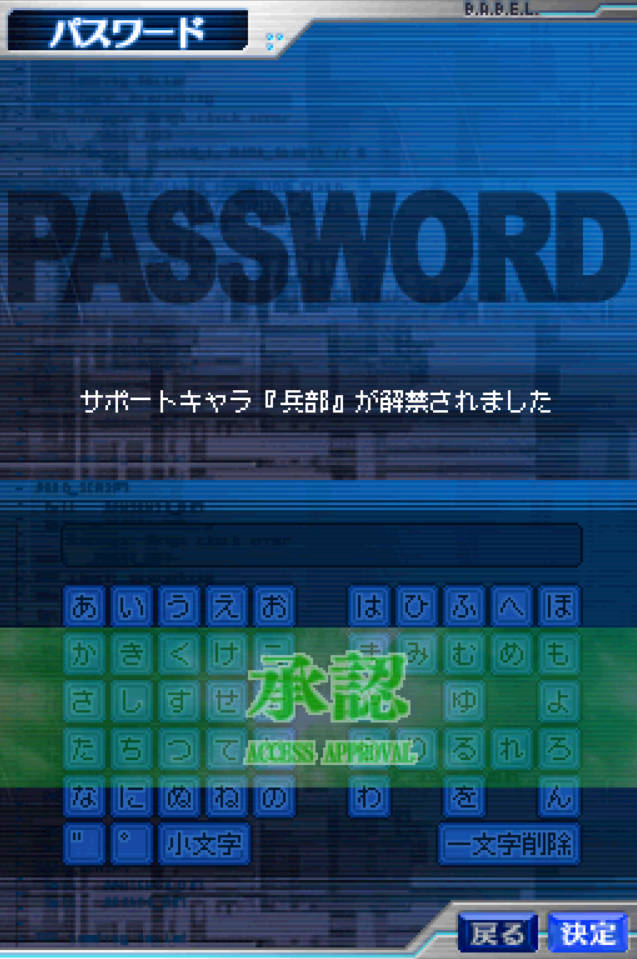
 ニンテンドーDS用ゲームソフト「絶対可憐チルドレンDS 第4のチルドレン」にはオマケ要素として隠しパスワードが存在しており、当時は週刊少年サンデーや公式サイトのイベントページなどで開示されたものなどを含め、合計12種類が公開されていました(※2008年当時のサイトはウェイバックマシンなどで確認可能)

 ところがROM内部には「13番目のパスワード(桐壺局長の解禁)」のデータが存在しており、これが公開されないまま2024年に至っています。
 ただし、既に私がアルゴリズムの解析は済ませており、ここから資料やパスワード解析ツールのダウンロードzipもできます。
 一応Discord鯖に専用チャンネルも作りましたので、参戦したい方はご来場くださいませませ。
 ……と、ここまでお伝えしたところで前回の妖怪道中記パスワード解析選手権とは異なる点をお伝えします。

1.組み合わせが「50音80種×最大20文字の可変長なのにチェック値が32bit(CRC)」
 妖怪道中記だとパスワード重複が1.6億個でしたが、絶チルDSは理論上で驚異の26,843,545,600,000,000,000,000,000,000個のパスワードが存在していると考えられています。

2.プログラム開発者も誰なのか分からず後ろ盾も判定基準もない
 宇田川氏のようなレジェンドが見守ってくれるわけでもなく歴史的な背景もないため、よほどの奇跡が起こらないと4STネタになりません。
 また、公式パスワードですら「ひしとなこあゆたふやおしなさはちみしゆこ」という完全ランダムとしか思えないものが存在しているため、奇跡的に長文パスワードが見つかったとしても、それが真のパスワードという確証は得られません。

3.もうゲームで使えるパスワードは見つかっている
 今回の選手権を開始した直後に、N64解析の大御所ねこかぶさんが「ぷうぴぜぅ」「ぞづゆらし」「うえうえしたびえぇええるびえみぎえる」という3種の衝突パスワード(※ゲームではしっかり通ります)を発見済み。
 単に桐壺局長が解禁する場面を見たいだけなら、上記3つのパスワードを打てば目的を果たすことができます。

・・

 というわけで、それでもチャレンジしたい方向けの選手権となっております。
 「俺の見つけたパスワードは絶チル原作本xx巻に登場するシーンのセリフだから、これが絶対当たり!!」のような奇跡の発見を果たす、ガチ勢のご参加をお待ちしております。
 ツールは常時差し替わっているので、適当に下記リンクから落としてください。
 Download : https://i486.mods.jp/files/zkpass.zip

~2024.3.30現在の解析ツールの中身~

解析メモ.txt
 パスワード生成アルゴリズム解説
zkpass1
 手打ちでパスワード照合値94AE54E1を探すツール
zkpass3
 大量のパスワードを書いたテキストファイルを一括チェックするツール
zkpass4
 さらにzkpass3を各行を分解して全パターンチェックするツール
zkpass5(これらの中では理論上これが最も新種発見率が高い)
 zkpass4をさらに全行ランダムミックスしてアタックするツール